Com fer una factura de venda
Pots crear una nova factura des del menú Vendes → Factures, fent clic al botó nou. També pots copiar factures d’un arxiu d’excel des del llistat de factures.

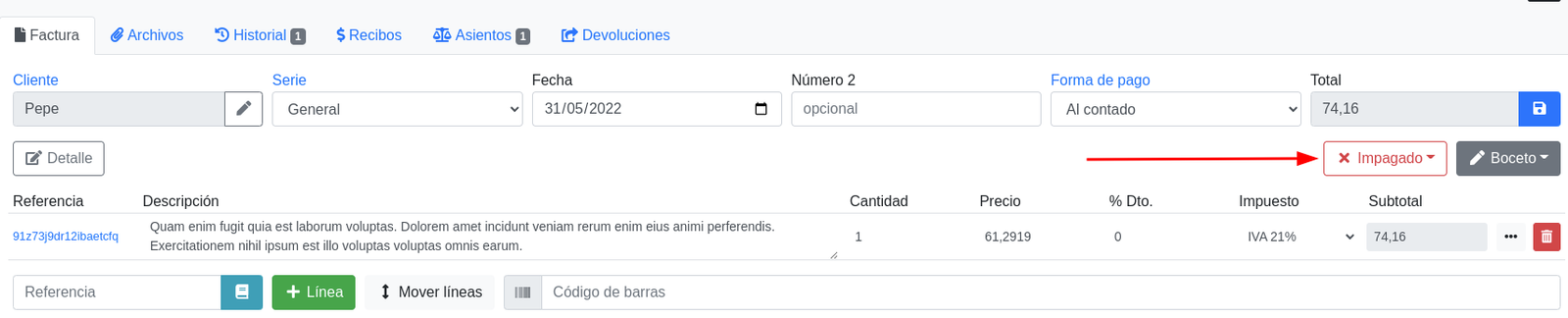
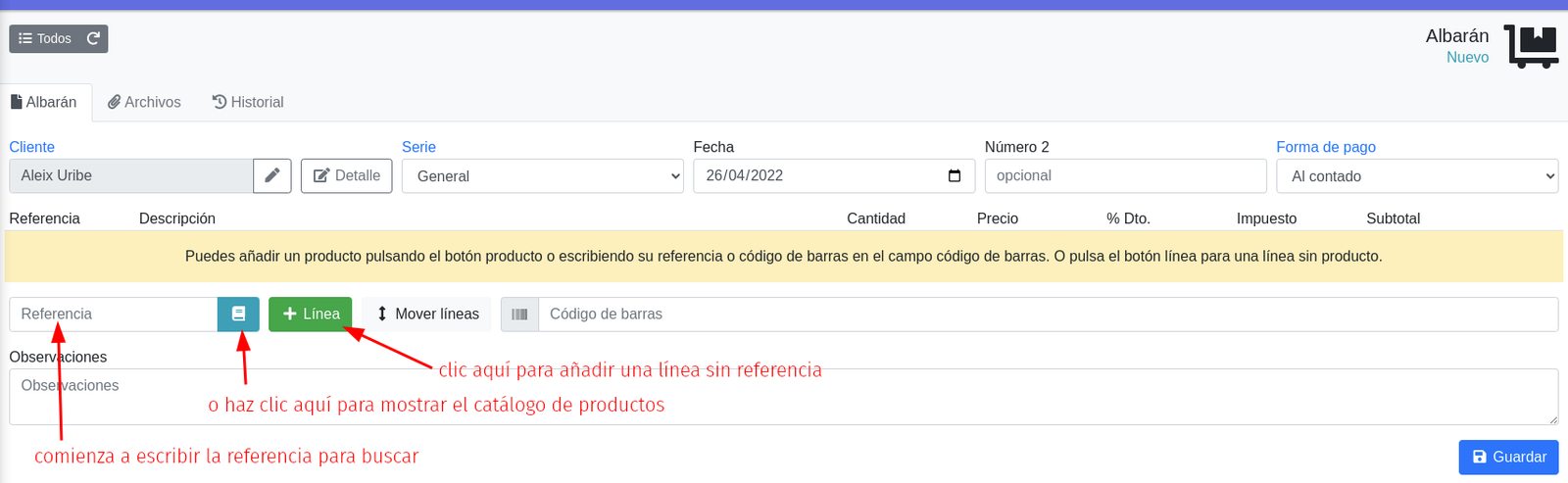
A la pantalla següent busca, selecciona un client o prem el botó nou per crear un client. Un cop seleccionat el client pots afegir els productes o conceptes a la factura: Per afegir un producte pots escriure la seva referència al camp referència o prémer la icona del llibre per mostrar el cercador de productes i seleccionar-lo des d’allà. Per afegir un concepte prem el botó línia. Fes clic al camp codi de barres si el que vols és afegir productes mitjançant el codi de barres.
📋 Llista de productes
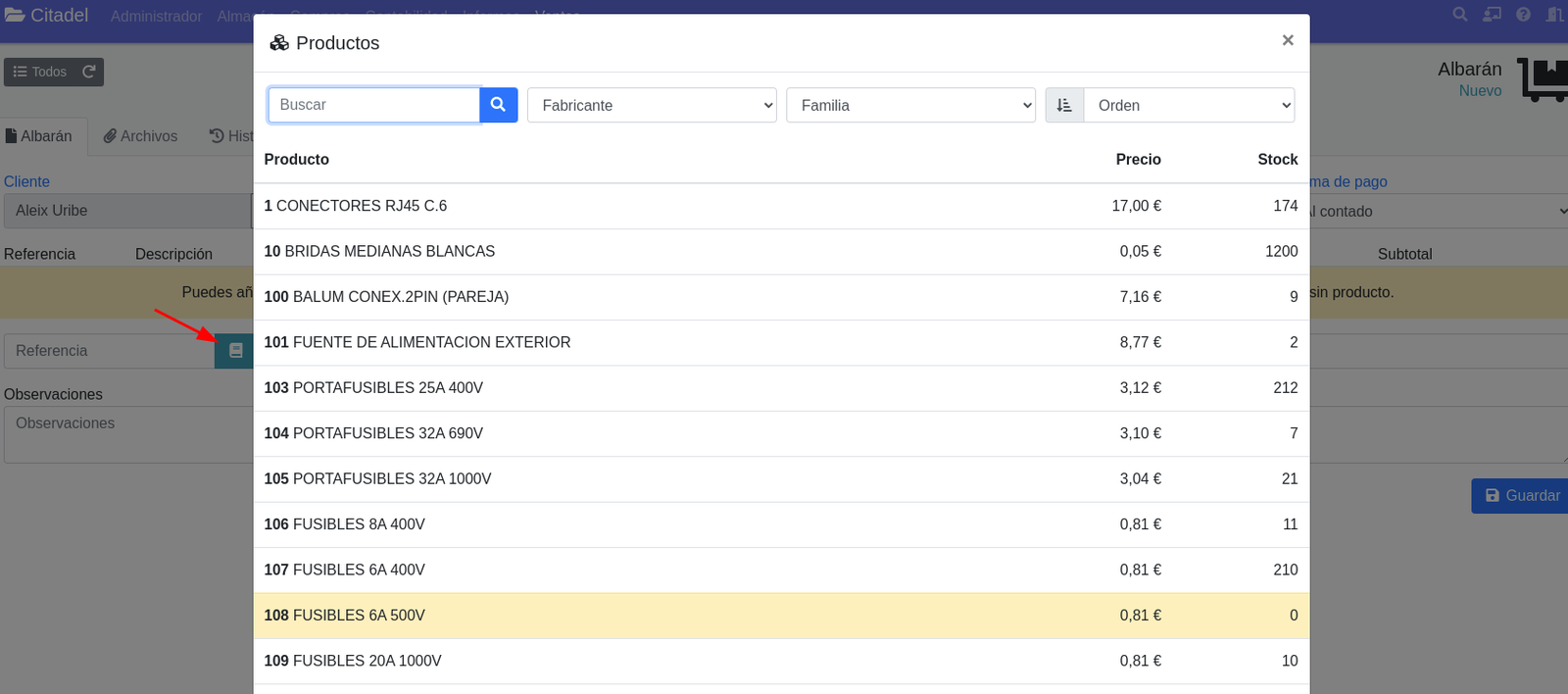
Com hem comentat, si fas clic a la icona del llibre al camp referència, s’obrirà el cercador de productes. Per afegir un producte a la factura simplement fes clic. Tingues en compte que només apareixeran els productes que tinguis marcats com es ven i no bloquejats. L’estoc que apareix és el del magatzem seleccionat.
📦 Encara no tens productes? Si encara no tens productes a la teva llista, pots afegir-los des del llistat de productes, al menú Magatzem → Productes.
🧾 Línies de la factura
A cada línia tens referència (del producte), descripció del producte o concepte, quantitat (i estoc), preu sense impostos, percentatge de descompte, impost i subtotal + impostos: Per escriure un preu amb IVA inclòs simplement fes clic al camp subtotal. Per assignar recàrrec d’equivalència fes clic al botó amb els… a la línia i emplena el camp % R.E. Per assignar una retenció d’IRPF fes clic al botó amb els… i selecciona l’IRPF al camp retenció. Per vendre com a suplert o amb inversió del subjecte passiu fes clic al botó… i selecciona suplert sí.
📑 Camps de la factura
Client: el client a qui lliures la mercaderia. Pots canviar-lo prement la icona del llapis. Detalls: si fas clic al botó detalls podràs modificar altres camps de la factura, com ara l’hora, adreça de facturació, raó social, cif/nif, adreça d’enviament, codi de seguiment, divisa, etc. Sèrie: la sèrie de facturació en què incloure aquesta factura. Data de la factura. Número 2: un camp opcional on pots escriure el que vulguis. Alguns hi escriuen el número d’expedient del client, o del projecte; altres el número de matrícula del cotxe o moto, etc. Forma de pagament. Dte. global o percentatge de descompte global de la factura. S’aplica després dels descomptes per línia.
🖨️ Imprimir factura o enviar per email
Un cop desada la factura, pots imprimir-la prement el botó imprimir: Per modificar el disseny de factures fes clic al menú Administrador → Plantilles PDF. Per enviar-la per email fes clic al triangle del botó imprimir i clic a email. Per imprimir un tiquet activa el mòdul de tiquets i després, a les opcions del botó imprimir, tindràs l’opció tiquet.

També pots imprimir diverses factures des del llistat de factures, seleccionant-les i prement el botó imprimir.
✅ Esborrany o emesa
Les noves factures es creen com a esborrany perquè puguis afegir i treure línies fins a completar-la. Quan la factura ja estigui completa, és a dir, ja hagis afegit tot el que vas a facturar, fes clic al botó esborrany (a dalt a la dreta) i canvia a emesa.
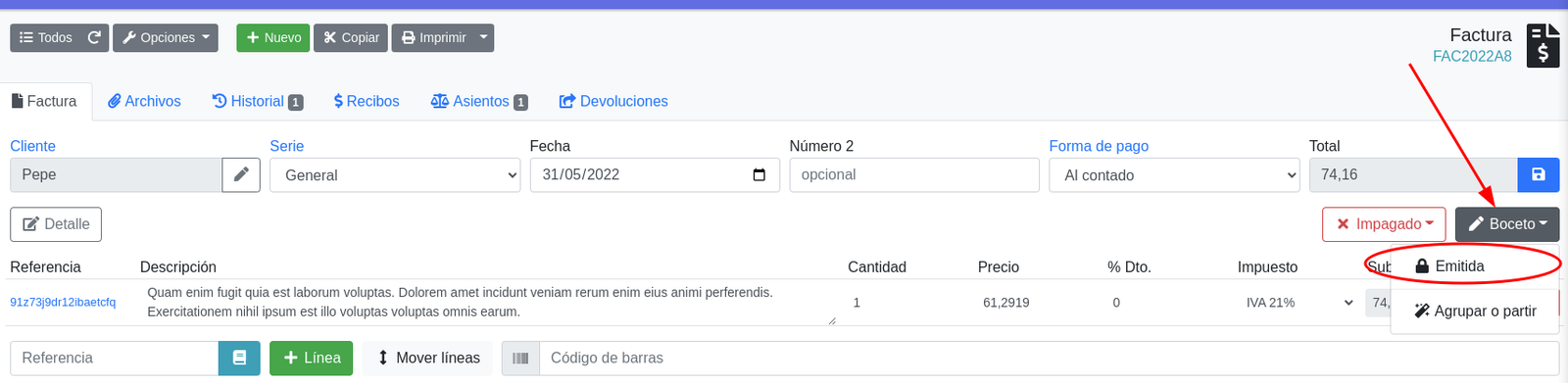
La factura quedarà bloquejada i ja només es podrà modificar des de la
pestanya devolucions: Com fer una factura rectificativa o devolució 💰 Pagar factura
Pots marcar una factura com a pagada fent clic al botó impagat i canviant a pagat.