Com fer una comanda de client
Una comanda de venda és un document que registra la sol·licitud d’un client per comprar productes o serveis de la teva empresa. A gestioerp.cat, les comandes de clients es poden crear des del menú Vendes → Comandes o des de Vendes → Clients, a la pestanya Comandes.
✍️ Passos per crear una comanda de client
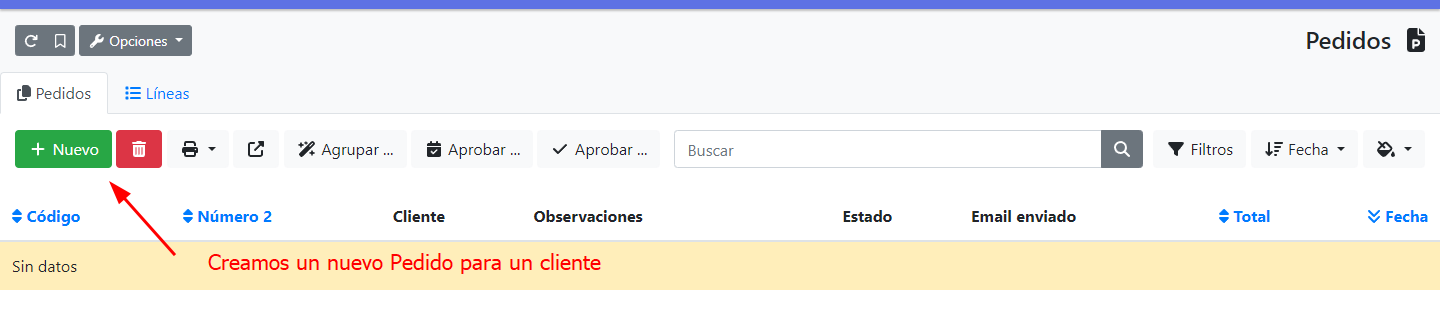
Prem el botó Nou des del llistat de Comandes (Menú Vendes → Comandes).
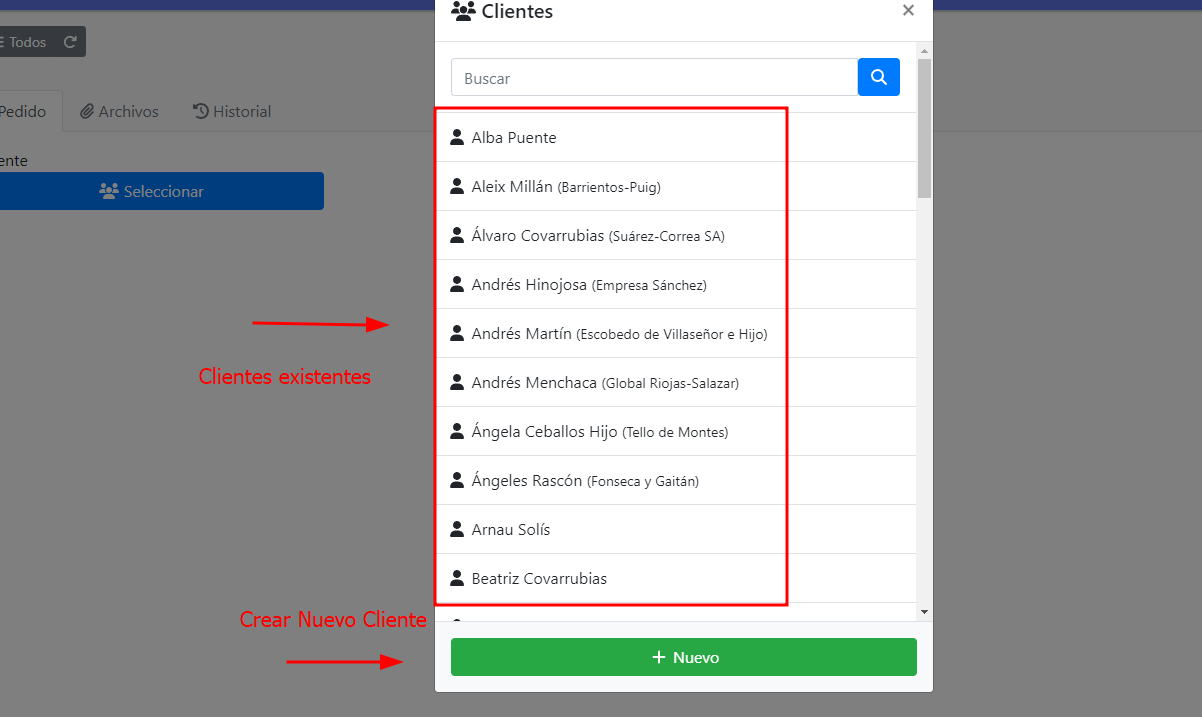
👤 Afegir Client
A la pantalla següent busca i selecciona un client, o prem el botó Nou per crear un client. Un cop seleccionat el client, afegeix els productes o conceptes a la comanda:
➕ Afegir productes a la Comanda
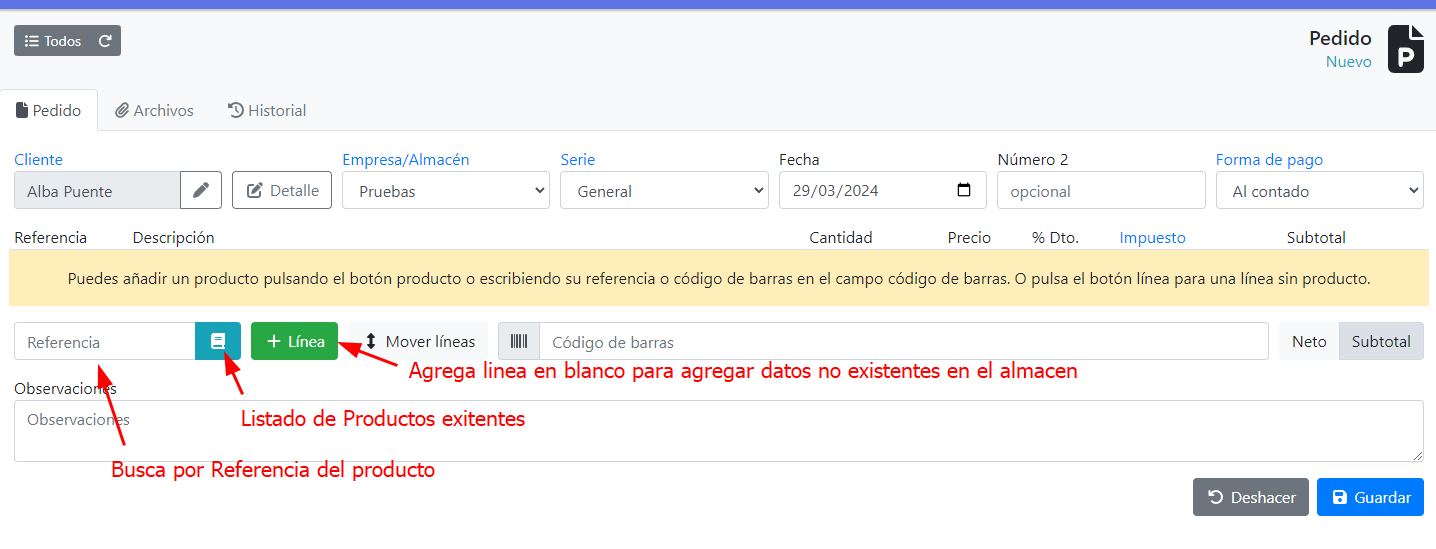
Per afegir un producte escriu la seva referència al camp Referència o prem la icona del llibre per obrir el cercador de productes i seleccionar-lo des d’allà. Per afegir un concepte prem el botó Línia. Fes clic al camp Codi de barres si vols afegir productes mitjançant el seu codi de barres.
📚 Llista de productes
Si fas clic a la icona del llibre al camp Referència, s’obrirà el cercador de productes. Per afegir un producte a la comanda simplement fes clic sobre ell. Tingues en compte: Només apareixeran els productes marcats com es ven i que no estiguin bloquejats. L’estoc que veus correspon al magatzem seleccionat.
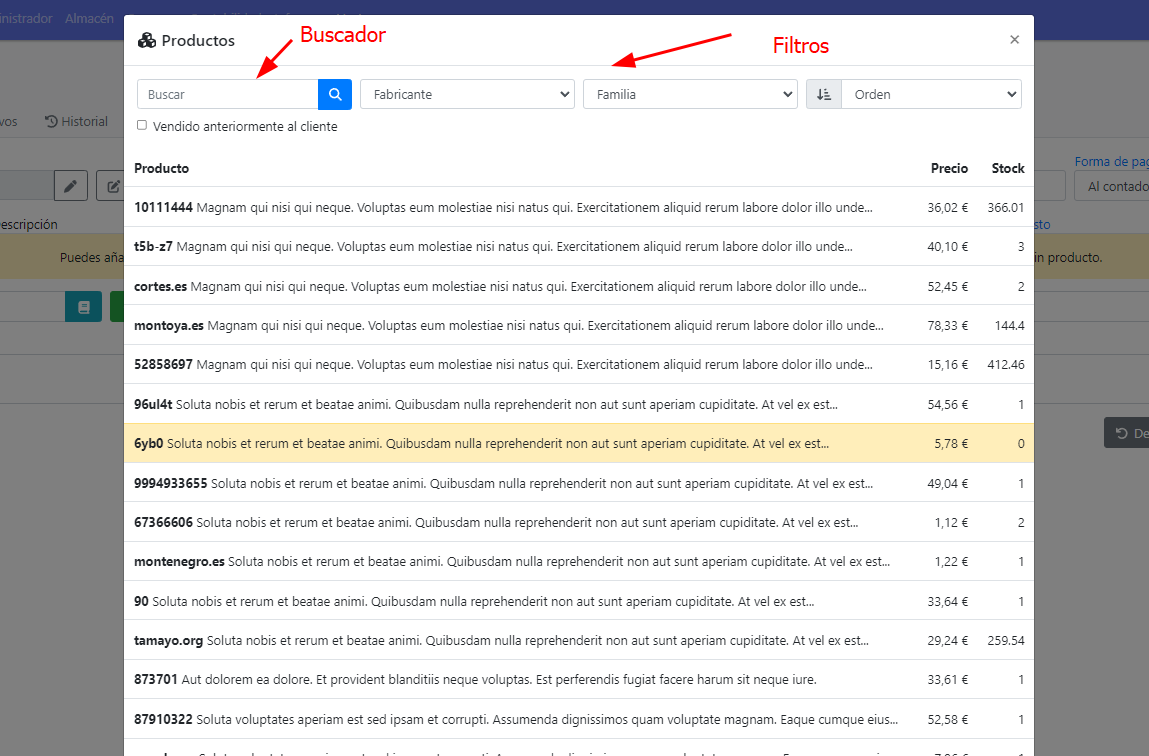
🧾 Encara no tens productes? Si no tens productes a la teva llista, afegeix-los des del llistat de productes (Menú Magatzem → Productes).
🧩 Línies de la Comanda
Cada línia inclou: referència, descripció del producte o concepte, quantitat (i estoc), preu sense impostos, % de descompte, impost i subtotal + impostos. Per escriure un preu amb IVA inclòs fes clic al camp Subtotal; s’obrirà una finestra modal on pots introduir el preu amb IVA. Per assignar recàrrec d’equivalència fes clic al botó amb els… a la línia i emplena el camp % R.E. Per assignar una retenció d’IRPF fes clic al botó amb els… i selecciona la retenció al camp Retenció. Per vendre com a suplert o amb inversió del subjecte passiu, fes clic al botó… i selecciona l’opció corresponent.
🔎 Camps de la Comanda
Client: el client a qui lliures la mercaderia. Pots canviar-lo prement la icona del llapis. Detalls: prem el botó Detalls per modificar camps com hora, adreça de facturació, raó social, CIF/NIF, adreça d’enviament, codi de seguiment, divisa, etc. Sèrie: la sèrie de facturació en què incloure aquesta Comanda. Data. Número 2: camp opcional per a qualsevol referència (núm. d’expedient, projecte, matrícula, etc.). Forma de pagament. Dte. global: percentatge de descompte global de la Comanda; s’aplica després dels descomptes per línia. Venciment: data en què la comanda deixa de tenir validesa.
🖨️ Imprimir Comanda o enviar per email
Un cop desada la comanda, pots imprimir-la prement el botó Imprimir: Per modificar el disseny de factures ves a Administrador → Plantilles PDF. Per enviar-la per email prem el triangle del botó Imprimir i selecciona Email. Per imprimir un tiquet activa el mòdul de tiquets; després, a les opcions del botó Imprimir tindràs l’opció Tiquet.

🔁 Estats
Les noves Comandes es creen com a Obert perquè puguis afegir o treure línies fins a completar-la. Quan el client confirmi la comanda (és a dir, ja l’ha acceptat i generaràs un albarà o factura), fes clic al botó Obert (a dalt a la dreta) i canvia al següent estat.
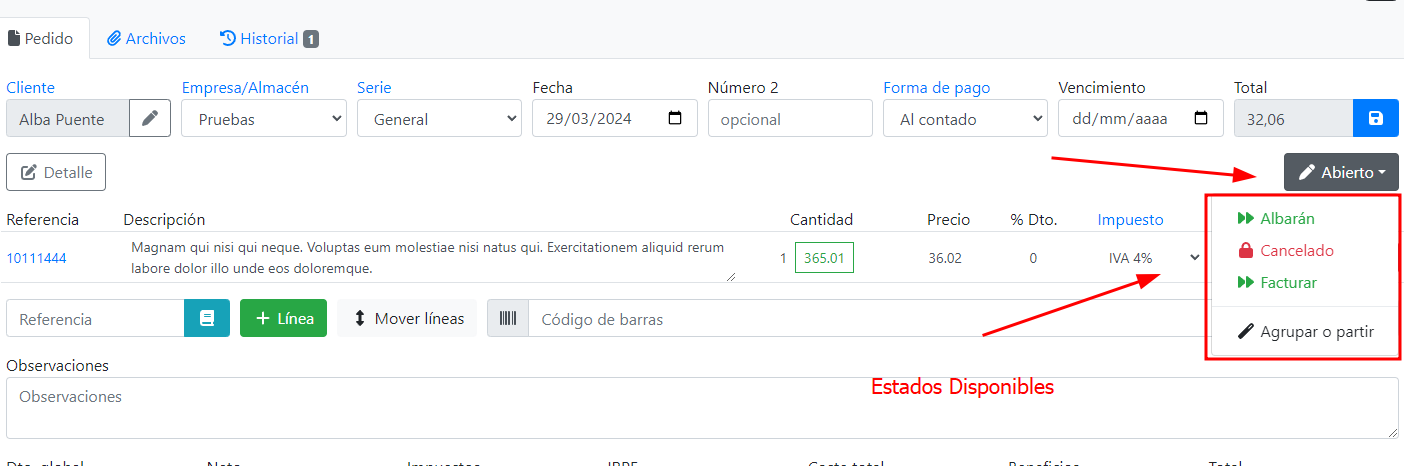
La Comanda quedarà bloquejada i hauràs d’eliminar el document que s’hagi generat prèviament si escau.
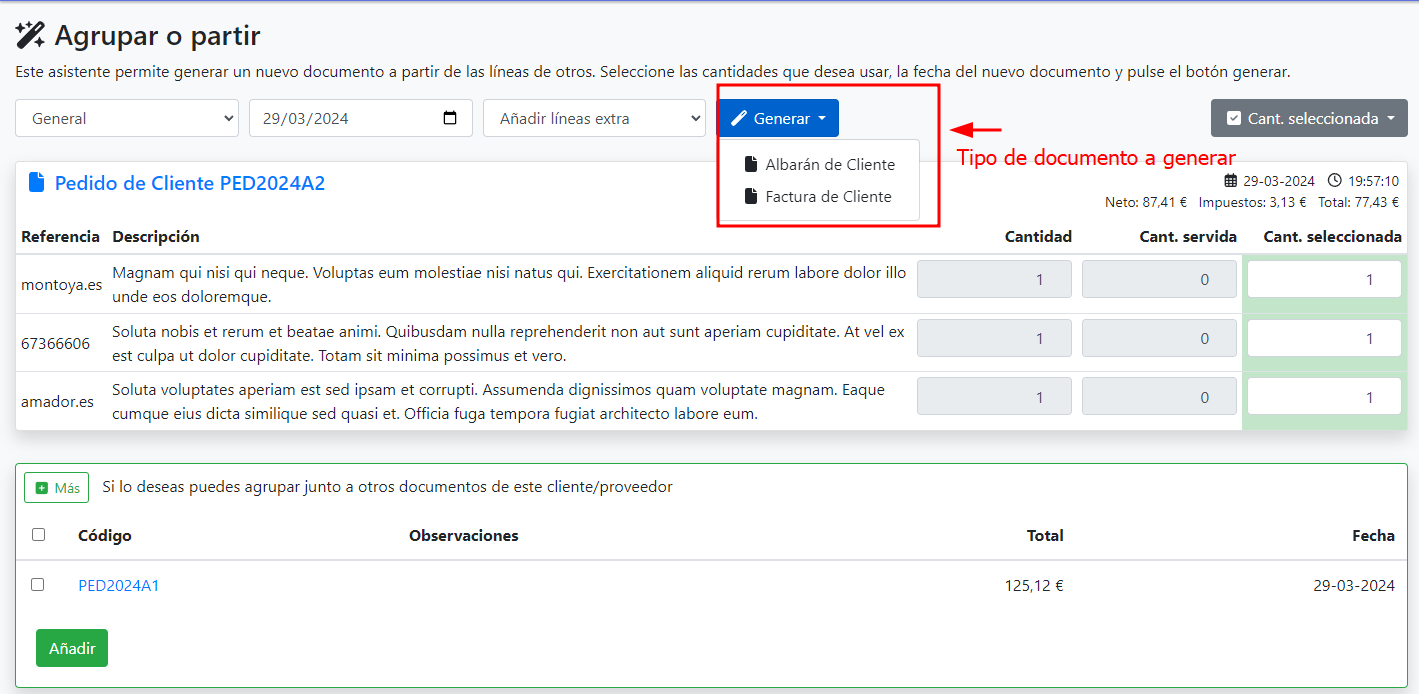
📦 Agrupar o Partir
Aquesta opció et permet crear un albarà o factura unint diverses comandes, o utilitzar només alguns productes de la comanda per crear l’albarà o la factura.