Com fer un pressupost
Un pressupost és un document que registra la sol·licitud d’un client de comprar productes o serveis d’una empresa. A gestioerp.cat, els pressupostos es poden crear des del menú Vendes → Pressupostos.
Passos per crear un Pressupost
Prem el botó nou des del llistat de pressupostos del menú Vendes, Pressupostos.
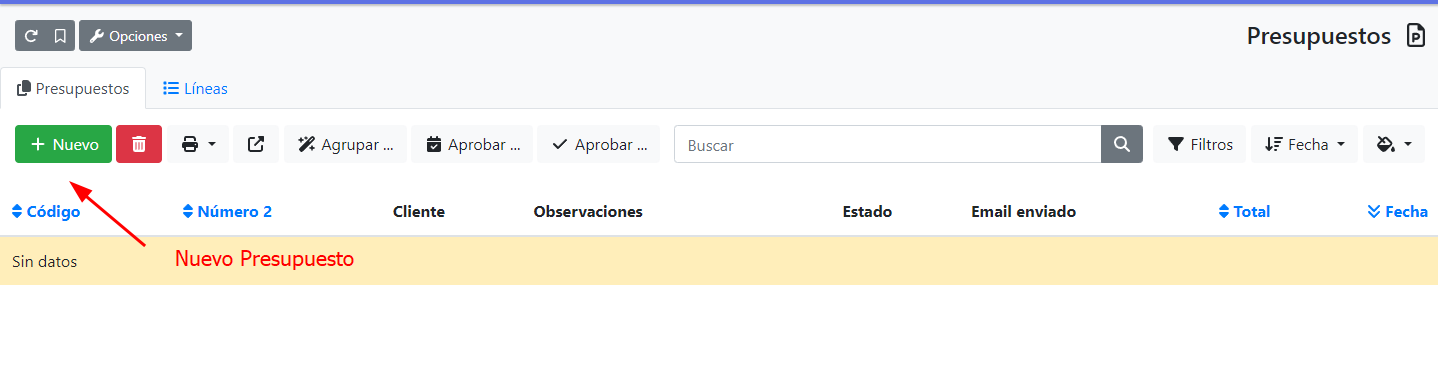
Afegir Client
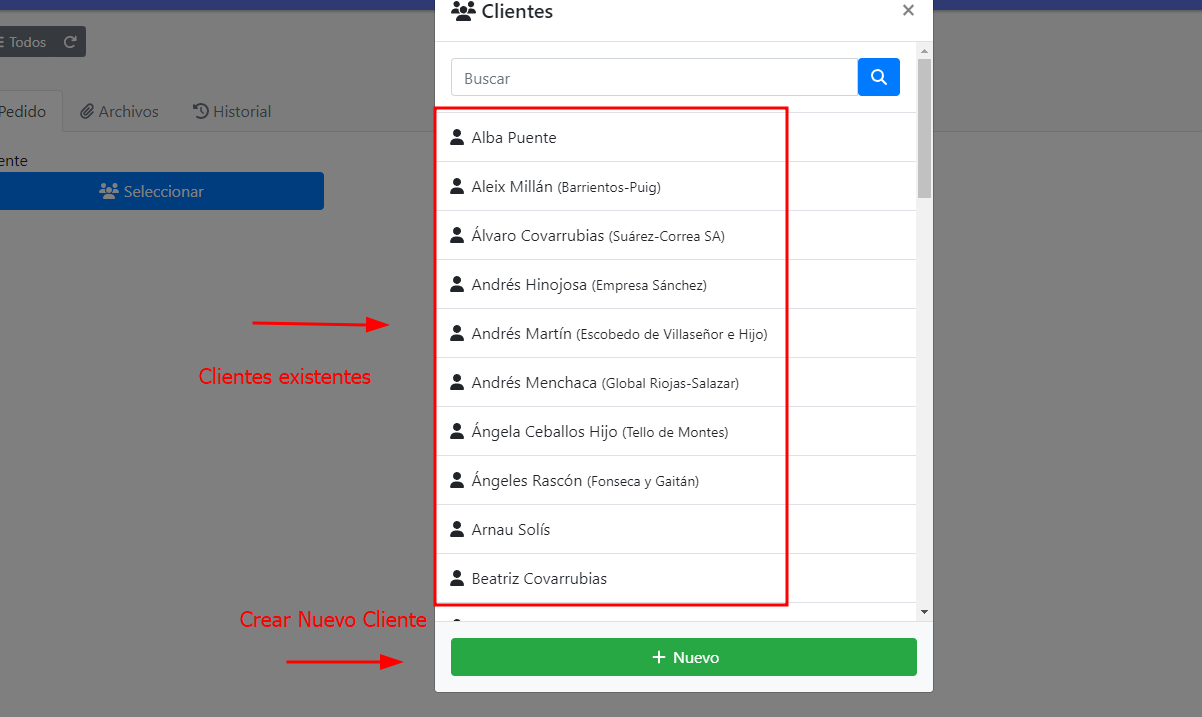
A la pantalla següent busca, selecciona un client o prem el botó nou per crear un client. Un cop seleccionat el client pots afegir els productes o conceptes al document:
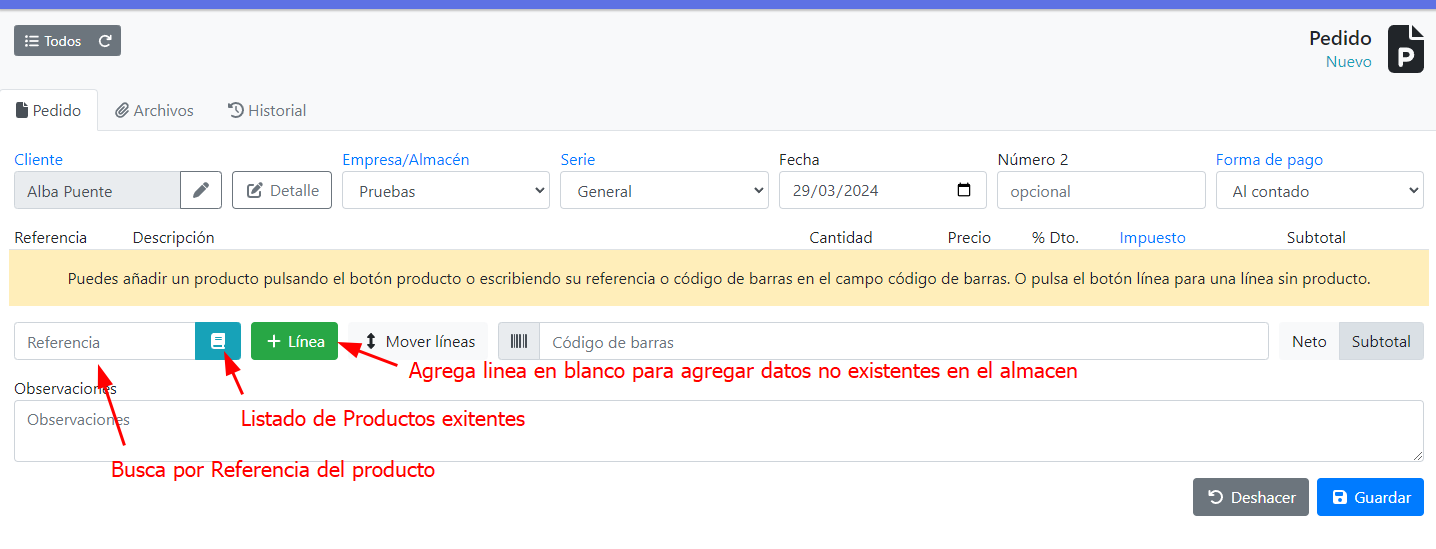
Afegir productes al Pressupost
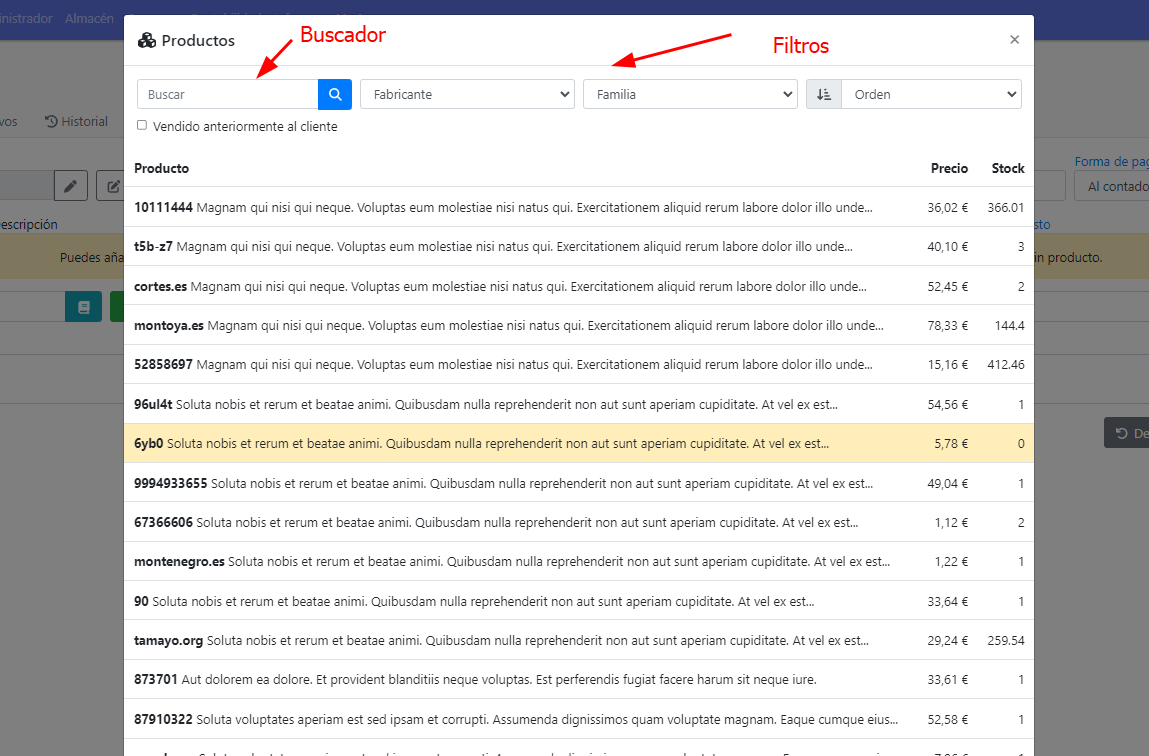
Per afegir un producte pots escriure la seva referència al camp referència o prémer la icona del llibre per mostrar el cercador de productes i seleccionar-lo des d’allà. Per afegir un concepte prem el botó línia. Fes clic al camp codi de barres si el que vols és afegir productes mitjançant el codi de barres.
Llista de productes
Com hem comentat, si fas clic a la icona del llibre al camp referència, s’obrirà el cercador de productes. Per afegir un producte a la comanda simplement fes clic. Tingues en compte que només apareixeran els productes que tinguis marcats com es ven i no bloquejats. L’estoc que apareix és el del magatzem seleccionat.
Encara no tens productes? Si encara no tens productes a la teva llista, pots afegir-los des del llistat de productes, al menú Magatzem, Productes.
Línies del Pressupost
A cada línia tens referència (del producte), descripció del producte o concepte, quantitat (i estoc), preu sense impostos, percentatge de descompte, impost i subtotal + impostos: Per escriure un preu amb IVA inclòs simplement fes clic al camp subtotal; es desplegarà un modal on pots afegir el preu amb l’IVA inclòs. Per assignar recàrrec d’equivalència fes clic al botó amb els… a la línia i emplena el camp % R.E. Per assignar una retenció d’IRPF fes clic al botó amb els… i selecciona l’IRPF al camp Retenció. Per vendre com a suplert o amb inversió del subjecte passiu fes clic al botó… i selecciona suplert sí.
Camps del Pressupost
Client: el client a qui lliures la mercaderia. Pots canviar-lo prement la icona del llapis. Detalls: si fas clic al botó detalls podràs modificar altres camps de la factura, com ara l’hora, adreça de facturació, raó social, cif/nif, adreça d’enviament, codi de seguiment, divisa, etc. Sèrie: la sèrie de facturació en què incloure aquesta Comanda. Data. Número 2: un camp opcional on pots escriure el que vulguis. Alguns hi escriuen el número d’expedient del client, o del projecte; altres el número de matrícula del cotxe o moto, etc. Forma de pagament. Dte. global o percentatge de descompte global de la Comanda. S’aplica després dels descomptes per línia.
Imprimir Pressupost o enviar per email
Un cop desada la comanda, pots imprimir-la prement el botó imprimir: Per modificar el disseny de factures fes clic al menú Administrador, Plantilles PDF. Per enviar-la per email fes clic al triangle del botó imprimir i clic a email. Per imprimir un tiquet activa el mòdul de tiquets i després, a les opcions del botó imprimir, tindràs l’opció tiquet.

Estats
Els nous Pressupostos es creen com a obert perquè puguis afegir i treure línies fins a completar-lo. Quan el Pressupost ja estigui confirmat pel client, és a dir, el client ja ha acceptat el pressupost i ara es genera una Comanda o factura —així com es pot marcar com a Rebutjat o Caducat—, fes clic al botó Obert (a dalt a la dreta) i canvia al següent estat.
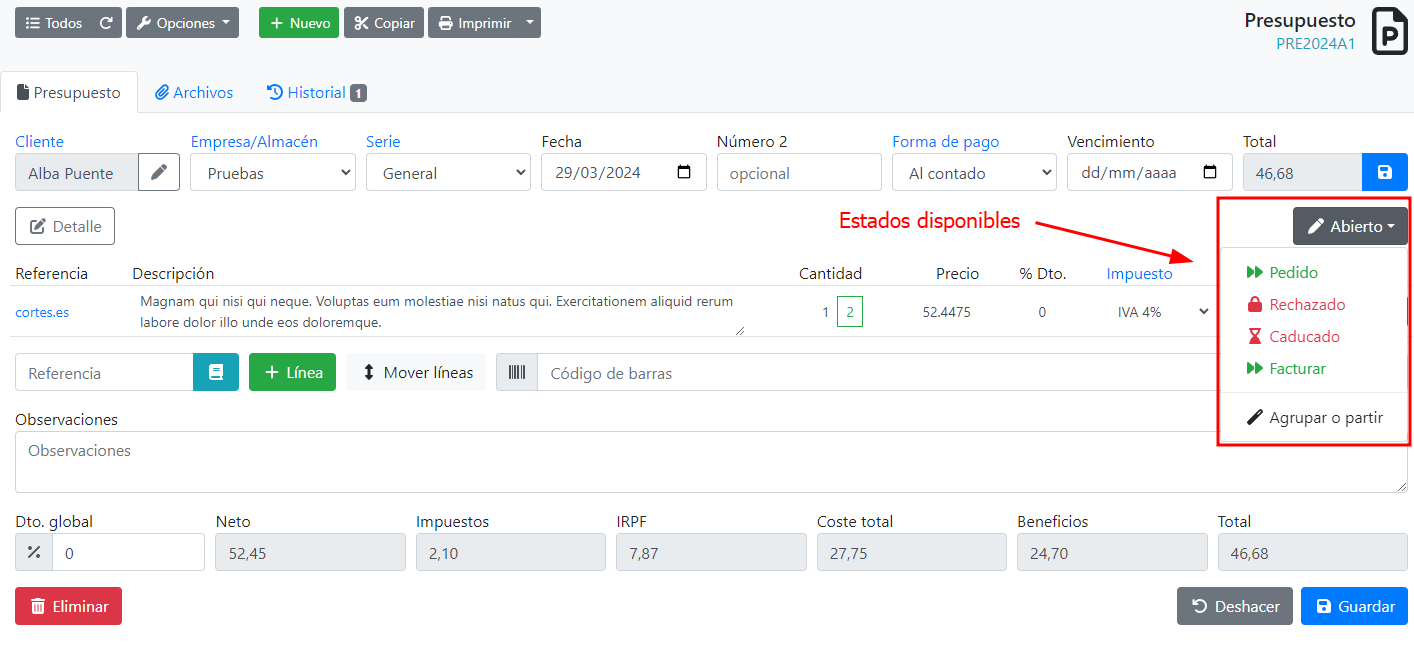
El Pressupost quedarà bloquejat i s’haurà d’eliminar el document creat prèviament.
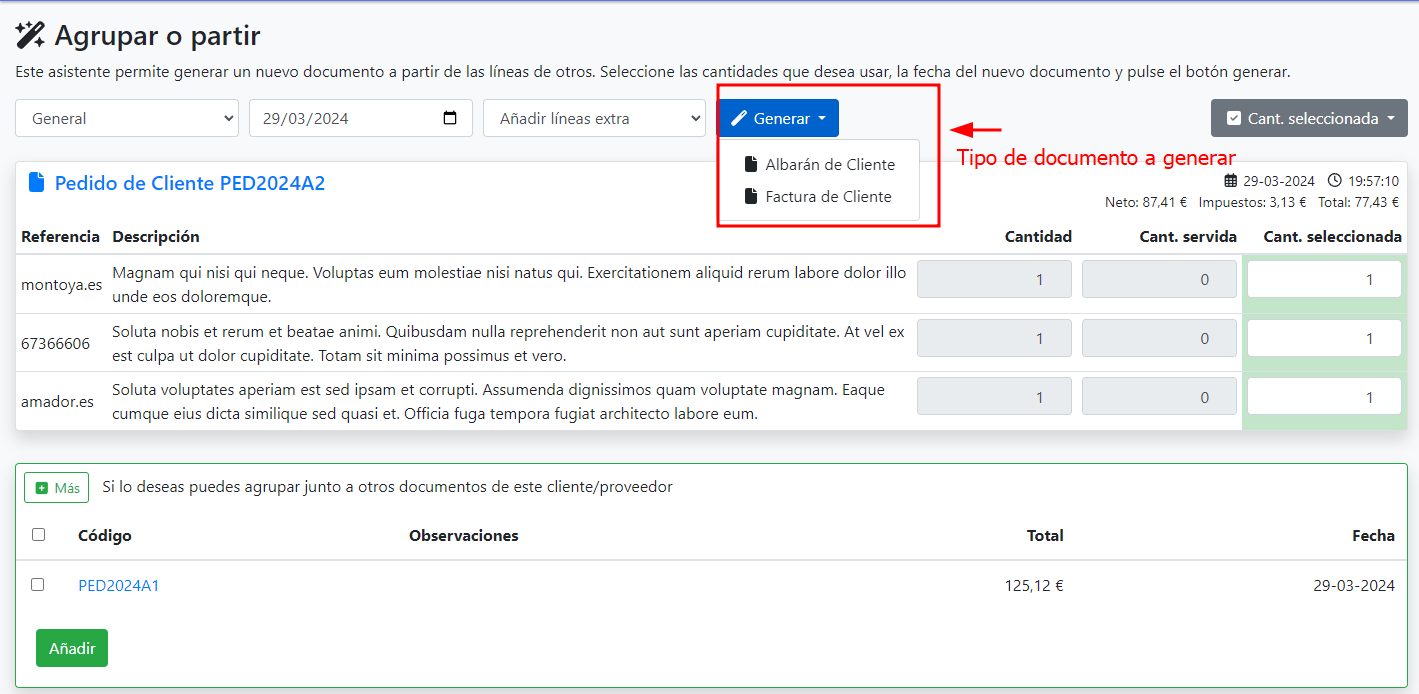
Agrupar o Partir
Aquesta opció permetrà crear un albarà o factura unint diverses comandes, o utilitzar només alguns productes de la comanda per crear l’albarà o factura.