Com crear un client
Per crear un client fes clic al menú Vendes → Clients, i clic al botó nou. També pots copiar els teus clients d’un excel des del llistat de clients.

A la pantalla següent pots escriure el nom del client, si és empresa, cif… El camp nom és obligatori, la resta són opcionals. Fins que no desis no podràs modificar la resta de seccions d’adreces, comptes bancaris, etc.
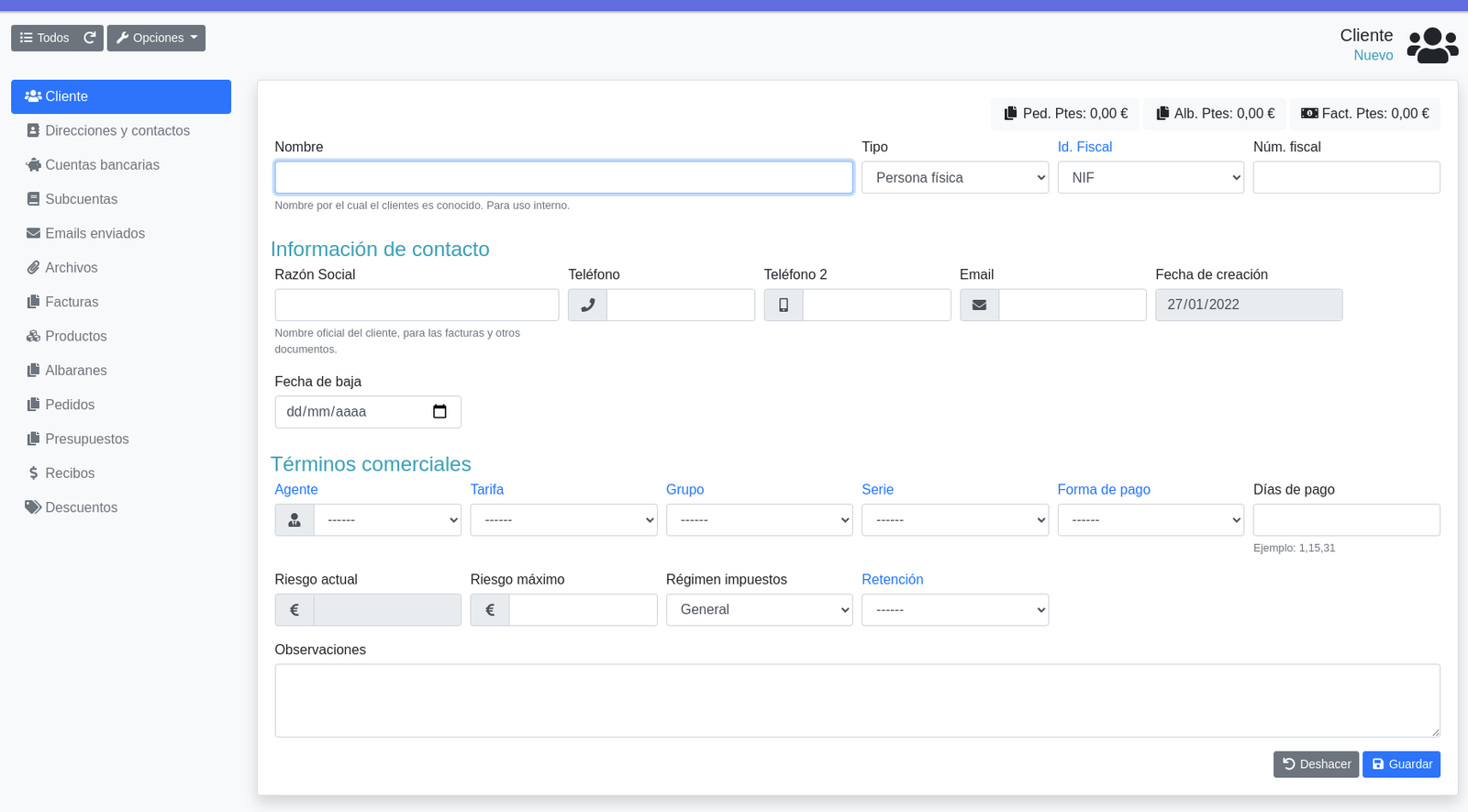
El nom és el nom comercial del client o del negoci que tingui. El tipus serà persona física o empresa. L’Id. Fiscal serà NIF, DNI, NIF… Pots afegir més tipus des del tauler de control. El núm. fiscal serà el cif, nif o dni del client. Si el client té un nom comercial però un altre nom diferent per a les factures, el nom que utilitzi a les factures és el que ha d’anar al camp raó social. El telèfon i telèfon 2 seran els respectius telèfons del client. L’email serà el principal del client, i tots els emails que enviem apareixeran a la secció emails enviats, a la part esquerra. La data de creació serà la data en què has creat el client. La data de baixa serveix per donar de baixa aquest client, de manera que ja no aparegui en llistats i cerques. Si selecciones un agent comercial, totes les factures que facis a aquest client tindran assignat aquest agent. Si selecciones una tarifa de preus, totes les vendes que facis a aquest client tindran aquesta tarifa. Si selecciones un grup de clients, s’afegirà el client al grup i se li aplicarà la configuració del grup. Si indiques una sèrie de facturació, les factures que facis a aquest client s’assignaran automàticament a aquesta sèrie. Si no n’indiques cap, s’assignarà la sèrie predeterminada al tauler de control. Si tries una forma de pagament, les factures que facis a aquest client utilitzaran automàticament aquesta forma de pagament. Si no n’indiques cap, s’assignarà la forma de pagament predeterminada al tauler de control. El règim d’impostos pot ser general, recàrrec d’equivalència o exempt. Si assignes una retenció d’IRPF, les factures que facis a aquest client aplicaran aquesta retenció. En cas contrari aplicaran la retenció predefinida al tauler de control. Les observacions són per a ús intern, perquè puguis apuntar comentaris o notes útils sobre aquest client.
️⃣ Canviar el codi de client o compte comptable
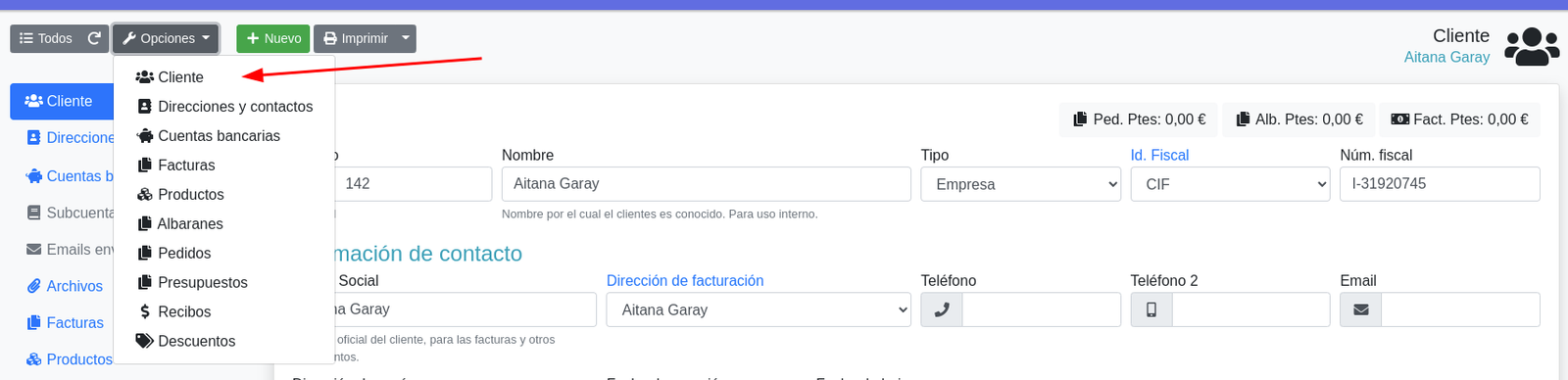
Tant el codi de client com el subcompte són camps ocults del formulari de clients. Si necessites utilitzar-los pots activar aquests camps fent clic al botó opcions, client.
A la pantalla següent tens una taula amb els camps disponibles a la primera columna i les opcions de visualització a la segona. L’ull ratllat significa que el camp està ocult.
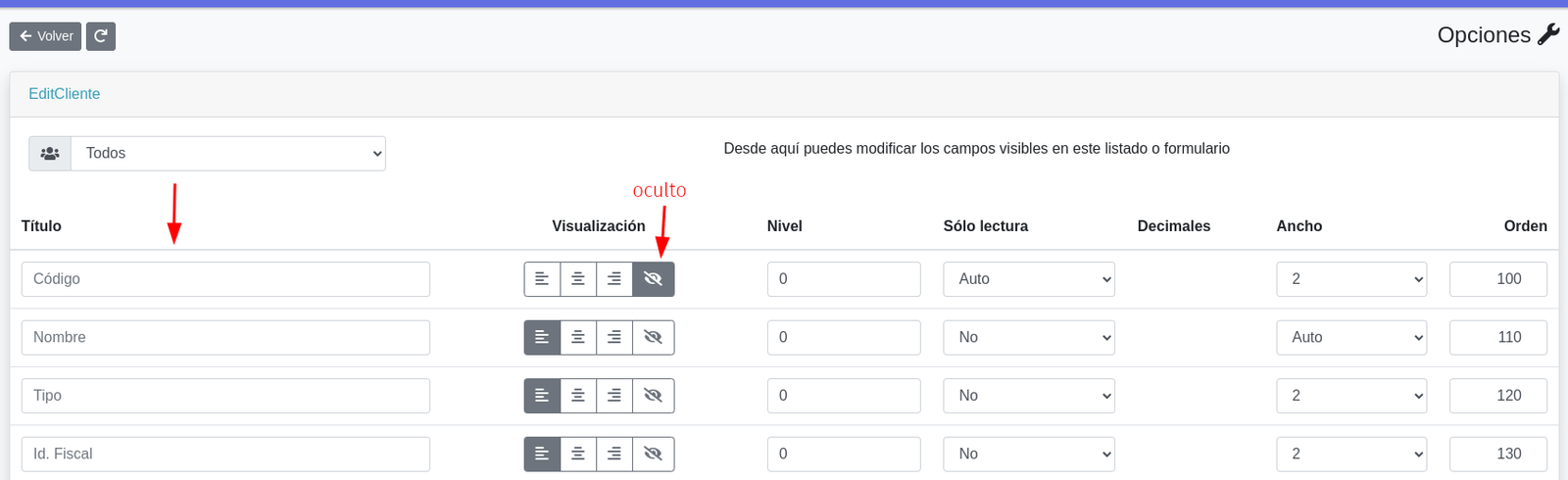
Per activar el camp codi de client busca la fila codi, selecciona alinear a l’esquerra i només lectura a no. Per activar el camp subcompte busca la fila subcompte i selecciona alinear a l’esquerra. Per acabar prem el botó desar i després clic al botó tornar (a dalt a l’esquerra). Llegeix més sobre la personalització de llistats i formularis.