Cómo hacer una factura de venta
Puedes crear una nueva factura desde el menú Ventas → Facturas. Haciendo clic en el botón nuevo. También puede copiar facturas de un archivo de excel desde el listado de facturas.

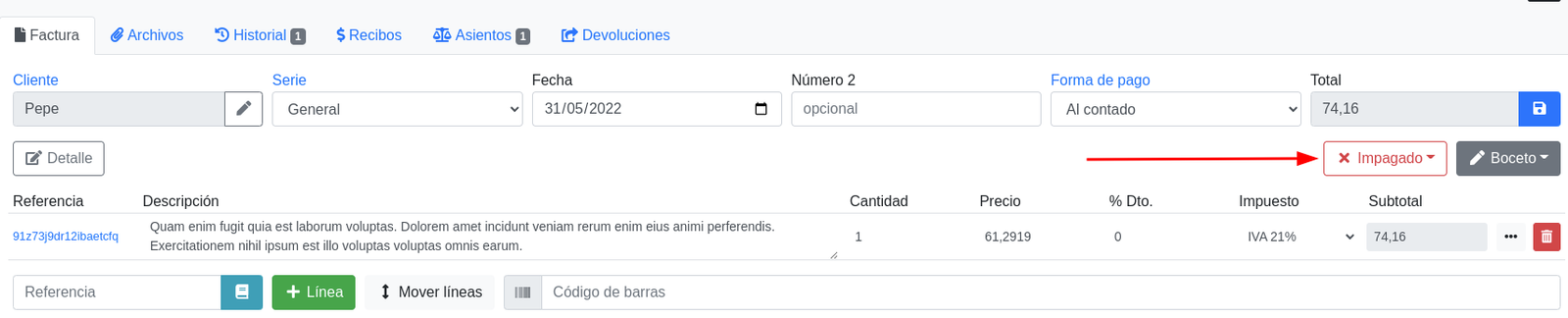
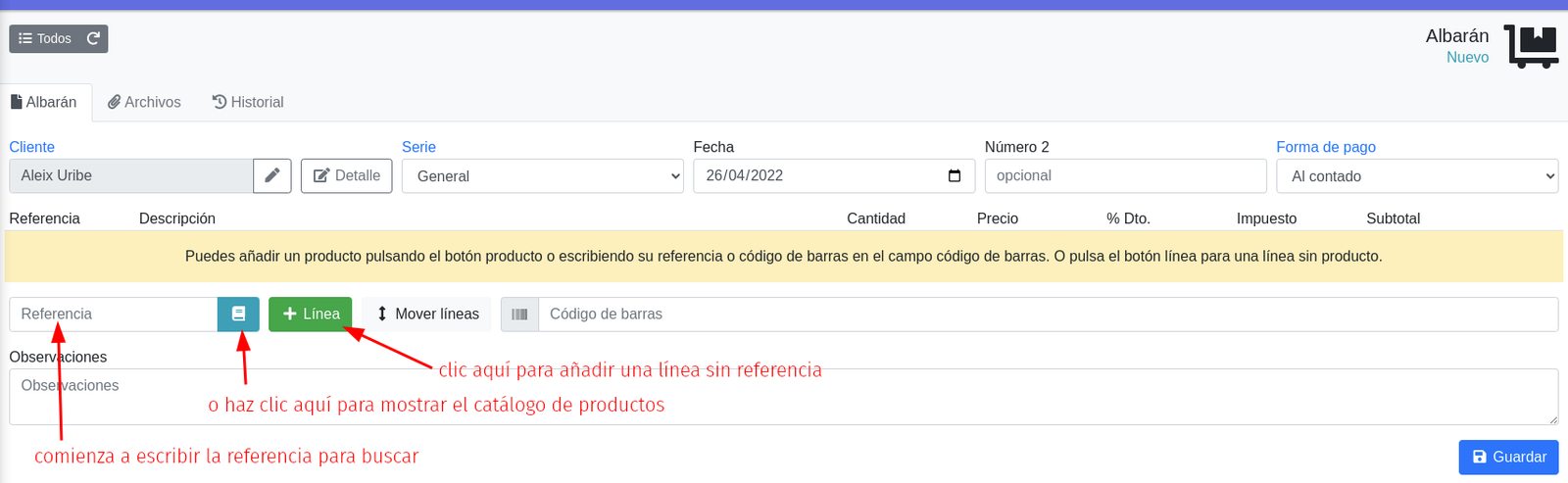
En la siguiente pantalla busca, selecciona un cliente o pulsa el botón nuevo para crear un cliente. Una vez seleccionado el cliente puedes añadir los productos o conceptos a la factura: Para añadir un producto puedes escribir su referencia en el campo referencia o pulsar el icono del libro para mostrar el buscador de productos y seleccionarlo desde ahí. Para añadir un concepto pulsa el botón línea. Clic en el campo código de barras si lo que quieres es añadir productos mediante el código de barras.
📋 Lista de productos
Como hemos comentado, si haces clic en el icono del libro en el campo referencia, se abrirá el buscador de productos. Para añadir un producto a la factura simplemente haz clic. Ten en cuenta que solamente aparecerán los productos que tengas marcados como se vende y no bloqueados. El stock que aparece es el del almacén seleccionado.
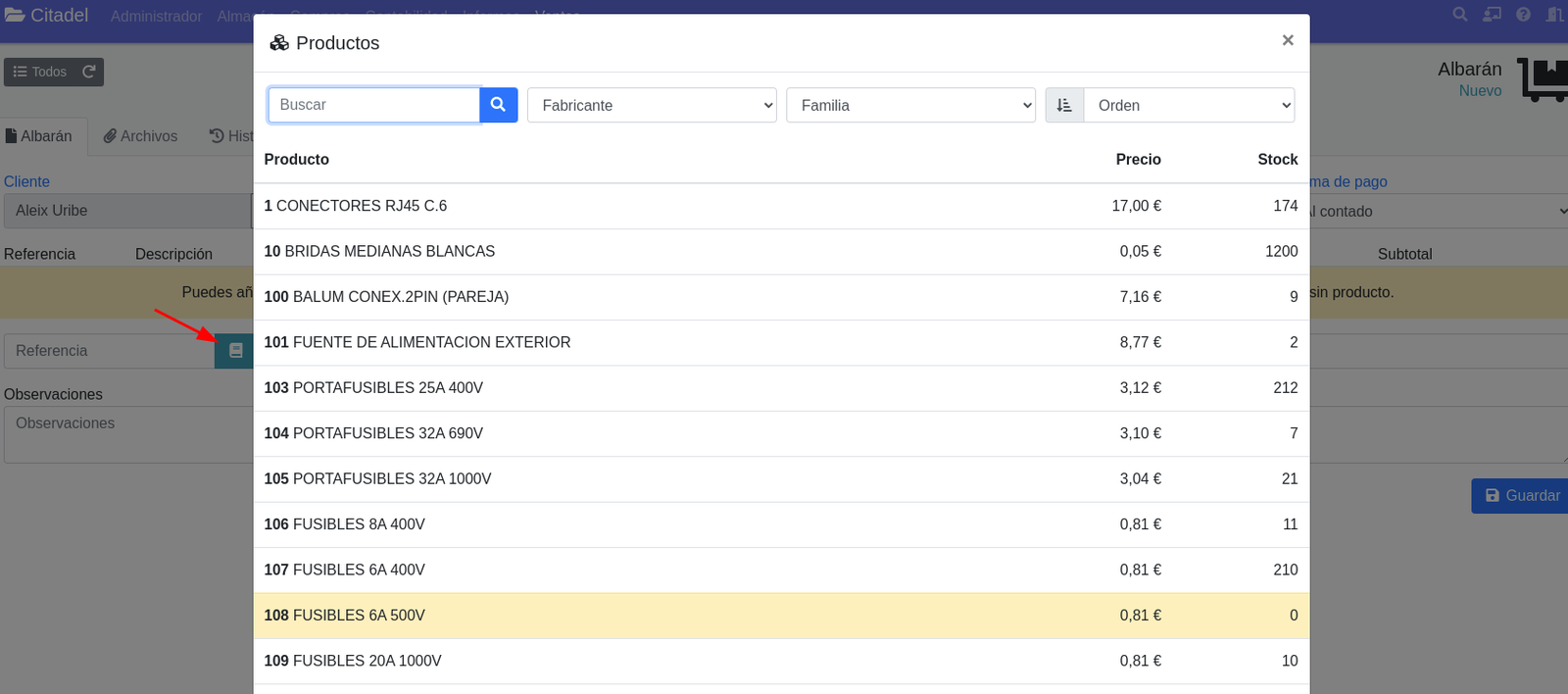
📦 ¿Todavía no tienes productos? Si todavía no tienes productos en tu lista, puedes añadirlos desde el listado de productos, en el menú Almacén → Productos.
🧾 Líneas de la factura
En cada línea tienes referencia (del producto), descripción del producto o concepto, cantidad (y stock), precio sin impuestos, porcentaje de descuento, impuesto y subtotal + impuestos: Para escribir un precio con IVA incluido simplemente haz clic en el campo subtotal. Para asignar recargo de equivalencia haz clic en el botón con los… en la línea y rellena el campo % R.E. Para asignar una retención de IRPF haz clic en el botón con los… y selecciona el IRPF en el campo retención. Para vender como suplido o con inversión del sujeto pasivo haz clic en el botón… y selecciona suplido si.
📑 Campos de la factura
Cliente: el cliente al que le entregas la mercancía. Puedes cambiarlo pulsando el icono del lapiz. Detalles: si haces clic en el botón detalles podrás modificar otros campos de la factura tales como, la hora, dirección de facturación, razón social, cif/nif, dirección de envío, código de seguimiento, divisa, etc. Serie: la serie de facturación en la que incluir esta factura. Fecha de la factura. Número 2: un campo opcional donde puedes escribir lo que quieras. Algunos escriben el número de expediente del cliente, o del proyecto, otros el número de matrícula del coche o moto, etc. Forma de pago. Dto. global o porcentaje descuento global de la factura. Se aplica después de los descuentos por línea.
🖨️ Imprimir factura o enviar por email
Una vez guardada la factura, puedes imprimirla pulsando el botón imprimir: Para modificar el diseño de facturas haz clic en el menú Administrador → Plantillas PDF. Para enviarlo por email haz clic en el triángulo del botón imprimir y clic en email. Para imprimir un ticket activa el módulo de tickets y luego en las opciones del botón imprimir tendrás la opción ticket.

También puede imprimir varias facturas desde el listado de facturas. Seleccionandolos y pulsando el botón imprimir.
✅ Boceto o emitida
Las nuevas facturas se crean como boceto para que puedas añadir y quitar líneas hasta completar. Cuando la factura ya esté completa, es decir, ya hayas añadido todo lo que vas a facturar, haz clic en el botón boceto (arriba a la derecha) y cambia a emitida.
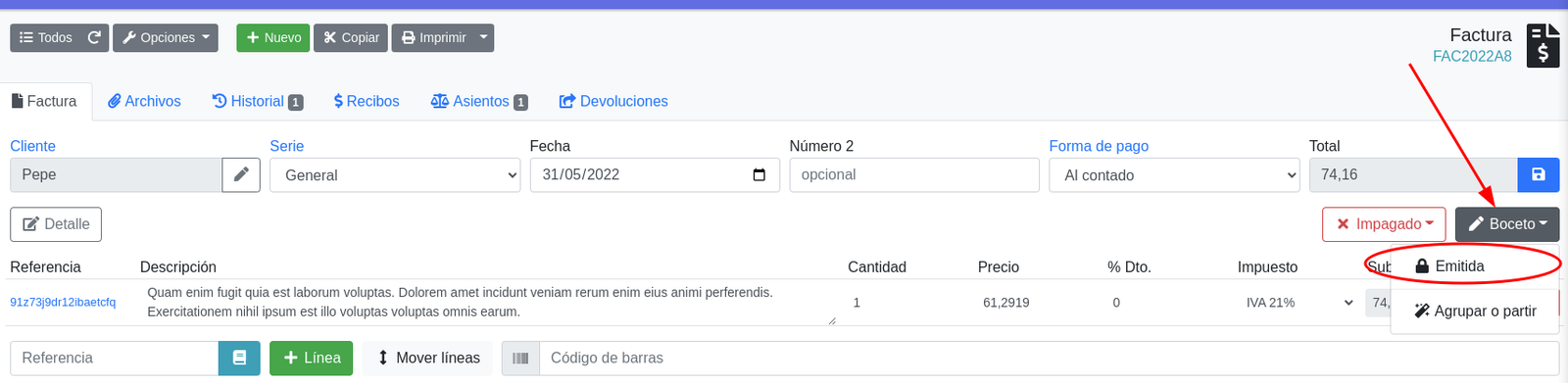
La factura quedará bloqueada y ya solamente se podrá modificar desde la
pestaña devoluciones: Cómo hacer una factura rectificativa o devolución 💰 Pagar factura
Puedes marcar una factura como pagada haciendo click en el botón impagado y cambiando a pagado.