Cómo crear un contacto en el CRM
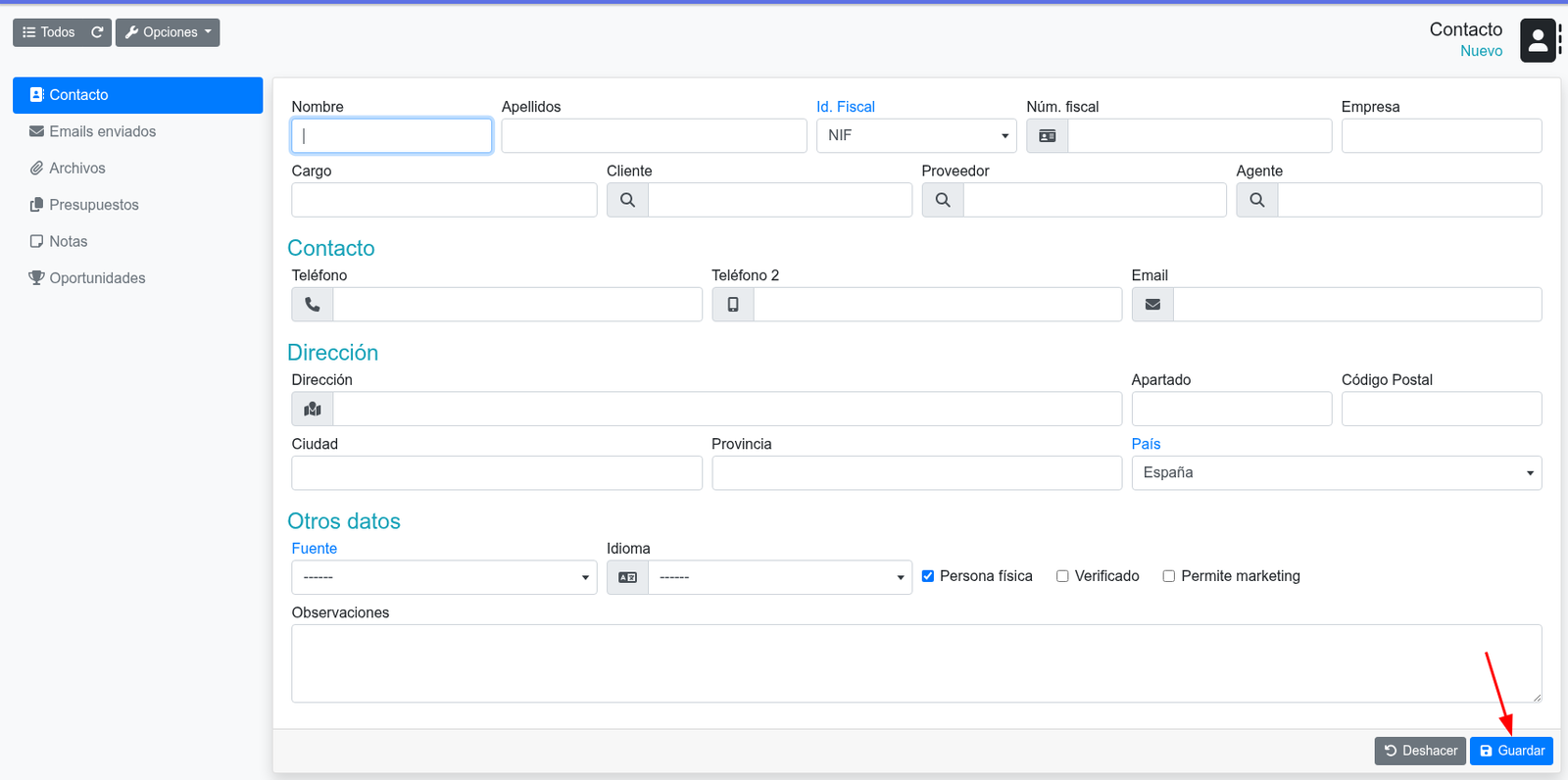
Esta documentación corresponde al módulo CRM. Comprueba si lo tienes activado desde el menú de administrador, módulos. En un CRM (Customer Relationship Management), un contacto es una persona individual con la que una empresa tiene o quiere tener una relación. Suele incluir información útil para la gestión comercial o de atención al cliente. Puedes crear contactos desde el menú CRM → Contactos. Pulsa el botón nuevo y en la siguiente pantalla rellena los campos del nuevo contacto: nombre, apellidos, teléfonos, emal, etc.

El único campo obligatorio es el nombre, el resto son opcionales. No olvide pulsar el botón guardar.
🙋♂️ Persona física
Marca la casilla persona física en el contacto para indicar que no es una empresa.
✅ Verificado
Marca la casilla verificado para indicar que has verificado que el email y/o teléfono corresponde a la persona indicada. Estos es últil cuando has importado cientos que contactos con los que todavía no has hablado, por ejemplo porque los has importado de un formulario web.
📬 Permite marketing
Este campo sirve para indicar que puede enviar campañas y correos de marketing al contacto.
📕 VIES
El VIES (VAT Information Exchange System) es un sistema de intercambio de información sobre el IVA entre los Estados miembros de la Unión Europea. Este sistema permite a las empresas y particulares comprobar la validez de un NIF intracomunitario y verificar si el titular del mismo está registrado en dicho sistema. Si el cliente tiene un identificador fiscal, puedes verificarlo en el VIES pulsando el botón comprobar VIES.
👨💼 Clientes y proveedores
Puedes vincular este contacto con un cliente seleccionando el cliente en el campo cliente. Para vincular un proveedor, seleccionalo en el campo proveedor. Si lo que deseas es convertir este contacto en cliente, pulsa el botón convertir en cliente. Para convertir el contacto en proveedor, pulsa el botón de convertir en proveedor.
📥 Cómo importar contactos
Puedes importar grandes listas de contatos desde archivos Excel o CSV. Ve al menú CRM → Contactos y en la pestaña de contactos, pulsa el botón importar.
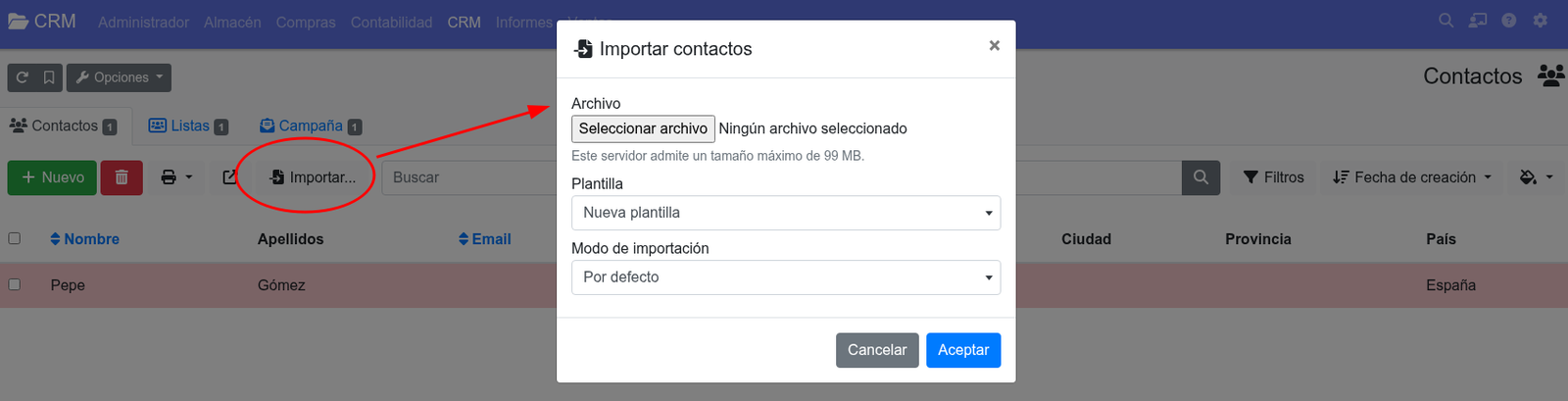
Haz clic en el botón seleccionar archivo, selecciona tu archivo excel o csv con los contactos y pulsa el botón aceptar.