Com configurar el TPV
Aquesta documentació correspon al mòdul TPV. Comprova si el tens activat des del menú d’administrador, mòduls. Si vols fer vendes ràpides com en un supermercat, imprimir tiquets i tancar caixa al final del torn, un TPV és el que necessites. Fes clic al menú vendes, TPV per començar a vendre.
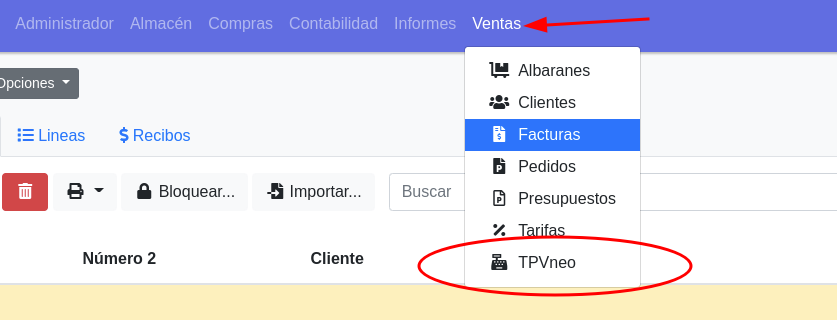
No t’apareix el TPV al menú vendes? Si no t’apareix el TPV al menú vendes, probablement no tinguis activat el mòdul. Fes clic al menú administrador, mòduls, localitza el mòdul TPV a la llista i prem el botó activar.
Què necessites per fer servir el TPV
Amb tenir mans n’hi ha prou. NO és obligatori una impressora de tiquets, ni un lector de codis de barres; pots enviar les factures per correu electrònic amb un clic. Però si vols ser més professional, l’ideal és tenir una impressora de tiquets, un calaix portamonedes i un lector de codi de barres. Si no en tens, et recomanem aquests d’amazon: Impressora de tiquets Epson TM-T20II. Calaix portamonedes. Lector de codi de barres. I si a més vols un PC amb pantalla tàctil, aquest és molt econòmic i perfecte
per fer servir com a TPV: Mini-PC Intel NUC, Monitor tàctil 21”. Configuració de terminals
Com que la teva empresa pot tenir moltes botigues, per a cadascuna pots crear un terminal i impressora, així tot queda més organitzat i pots aplicar algunes configuracions diferents a botigues diferents. Pots gestionar els terminals des del menú administrador, tiquets, a la pestanya terminals.

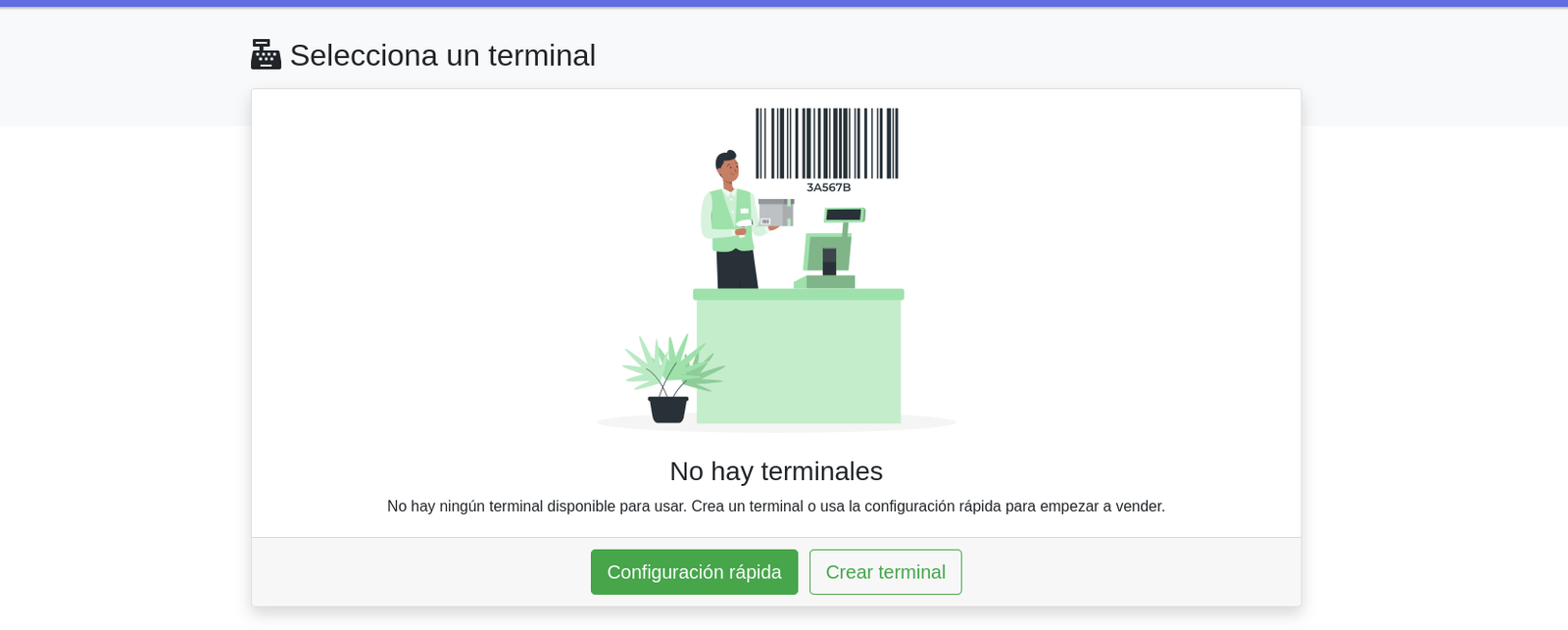
Prem el botó nou per donar d’alta un nou terminal. A cada terminal pots seleccionar: El magatzem del qual sortirà l’estoc. La sèrie de facturació per a les factures que facis amb aquest terminal. Un client predeterminat (per a les vendes al comptat se sol crear un client anomenat comptat, selecciona aquest client aquí). La forma de pagament predeterminada. El tipus de document a crear: factures o albarans. Com que les vendes que facis es poden aparcar, és a dir, quan al client li falta alguna cosa i vols desar aquesta venda per a més tard, l’aparques; doncs pots indicar aquí quants dies mantens aquesta venda aparcada, això és el camp dies fins al venciment. La impressora per la qual sortiran els tiquets. El format de tiquet predeterminat: normal o regal. Si diversos empleats faran servir el TPV, pots configurar que es tanqui la sessió cada X minuts, així si un empleat es despista, cap altre empleat no pot fer factures en nom seu; hauran de seleccionar el seu propi. El número de productes a llistar a la pantalla principal. Si el terminal està actiu o no. Permetre canviar el preu dels productes. Permetre descomptes a les vendes. Activar un so cada vegada que afegeixes alguna cosa al carretó. En fi, que tens totes aquestes opcions per configurar cada terminal, però el més còmode és obrir el menú vendes, TPV i després fer clic al botó configuració ràpida.
Fer un tiquet
Selecciona el terminal, introdueix els diners inicials que hi ha al calaix portamonedes (o deixa’l a zero si no tens calaix) i prem acceptar. Ara sí, pots començar a vendre.
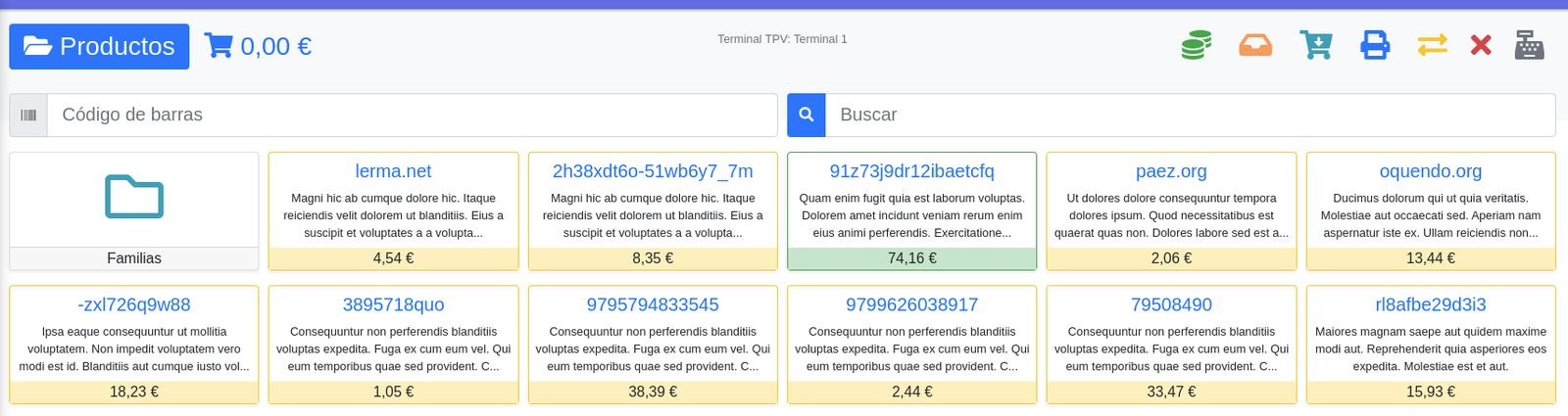
Tens dues pestanyes: el llistat de productes i el carretó, on s’afegeixen els productes del tiquet. Fes clic a un producte per afegir-lo al carretó. Quan vulguis desar el tiquet, fes clic a la pestanya del carretó i després clic a cobrar.
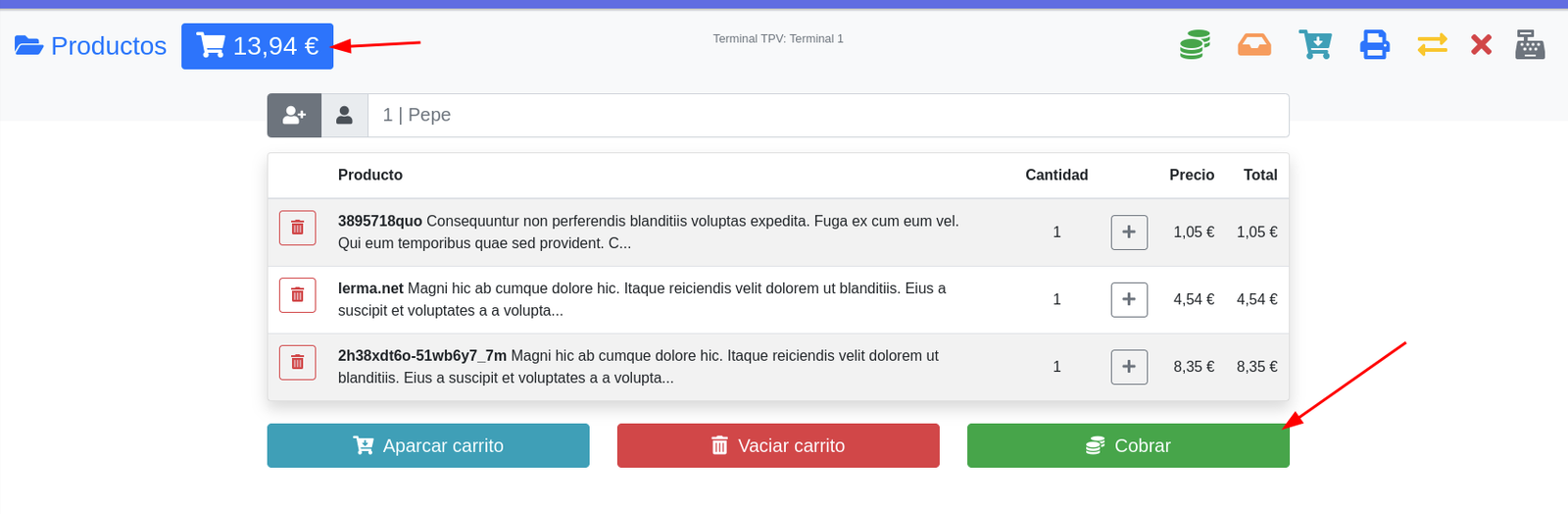
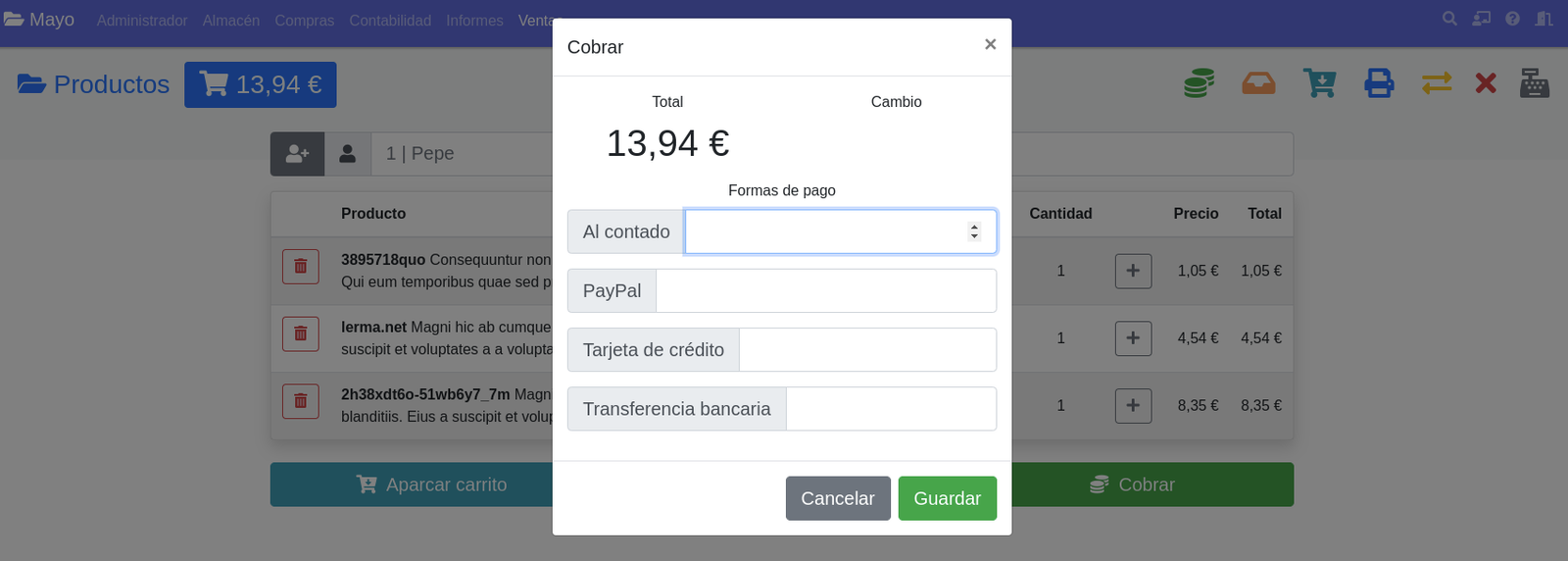
Et sortirà una finestra perquè seleccionis la forma de pagament, els diners pagats i el canvi. Pots omplir diverses formes de pagament, per exemple al comptat i amb targeta de crèdit.
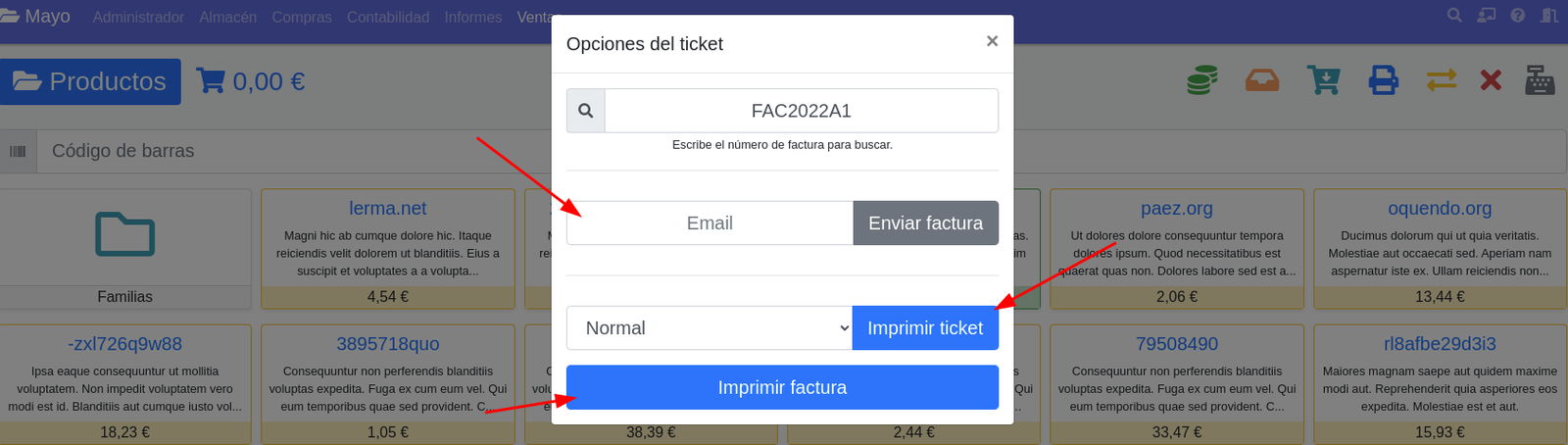
Un cop pagat apareixerà una altra finestra amb les opcions de tiquet. Pots: Enviar la factura per correu electrònic al client. Més sobre enviament de correus. Imprimir el tiquet. Més sobre imprimir tiquets. Imprimir la factura.