Cómo copiar facturas de Excel a gestioerp.cat
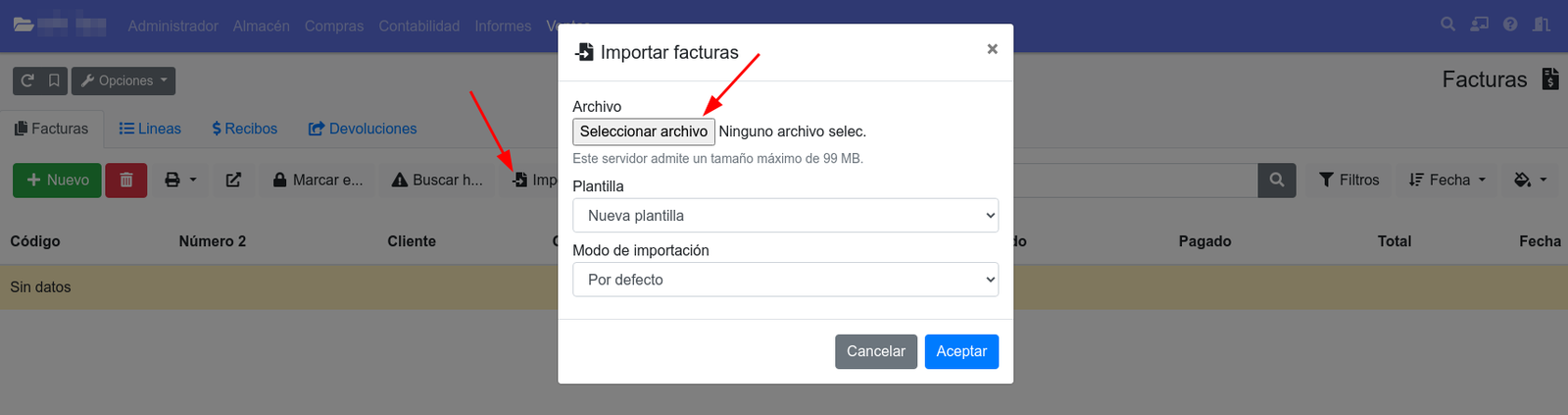
Esta documentación corresponde al módulo CSVimport. Comprueba si lo tienes activado desde el menú de administrador, módulos. Si ya tienes un listado de facturas en Excel o bien usas otro software que permita exportar su listado de facturas a Excel, puedes copiar esos datos a gestioerp.cat: Haz clic en el menú Ventas → Facturas y clic en el botón importar. Selecciona el archivo Excel y pulsa el botón aceptar.
✅ Requisitos
El archivo debe tener una columna de código o número de factura y debe ir ordenada de más antigua a más nueva. Si numeras tus facturas como 1, 2, 3… eso es un número de factura. Si numeras tus facturas como A-123, A-124… eso es un código, ya que tiene letras y guiones. El archivo debe tener una columna de fecha y esta debe ir ordenada de más antigua a más nueva. Excel trata las fechas como números y dependiendo del formato o idioma, puede confundir los meses y los días. Si tienes fechas en formato 2/9/2024, te recomendamos que lo cambies por 2-9-2024, que no tiene este problema. El archivo debe tener una columna con el nombre del cliente y adicionalmente un cif/nif, código de cliente o email, para poder distinguir mejor unos clientes de otros. Si puedes poner todas, mejor. Al importar buscamos por código de cliente, si no tiene o no se encuentra, buscamos por nif y si no, por nombre.
👥 Clientes
No es necesario crear o importar los clientes antes que las facturas, ya que el proceso de importación de facturas creará los clientes que no encuentre. Pero si ya tienes un excel con los clientes, si que es recomendable importarlo primero, por el simple hecho de que en ese excel tendrás más datos del cliente de lo que tienes en las facturas.
🧰 Importación avanzada de facturas
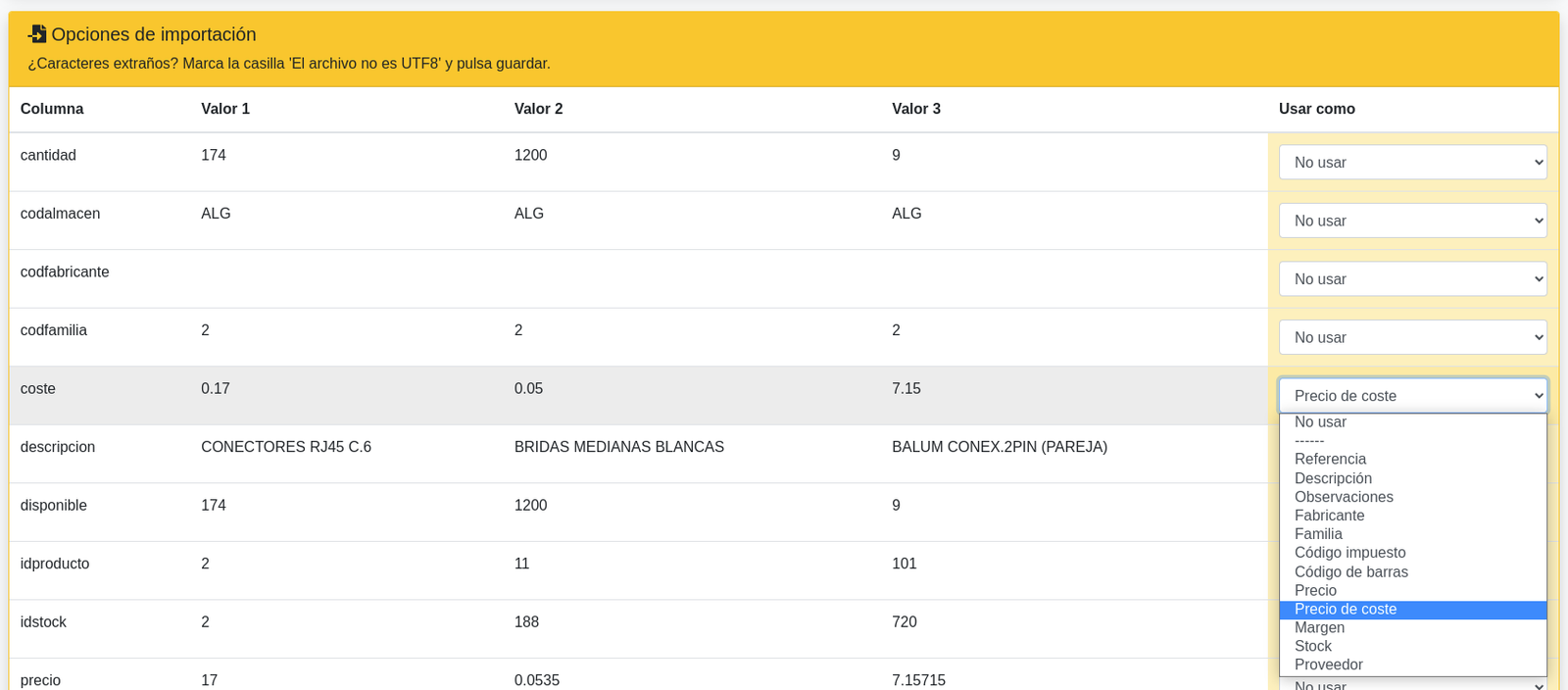
El asistente de importación avanzada te mostrará un listado con las columnas del archivo de Excel que has añadido. Simplemente selecciona (en la parte derecha) cómo deseas usar cada una de las columnas. Para terminar pulsa el botón importar situado abajo a la derecha.
Puedes importar las facturas con líneas incluidas o solamente los totales. Todo depende de las columnas que elijas al importar.
🧾 Facturas con líneas
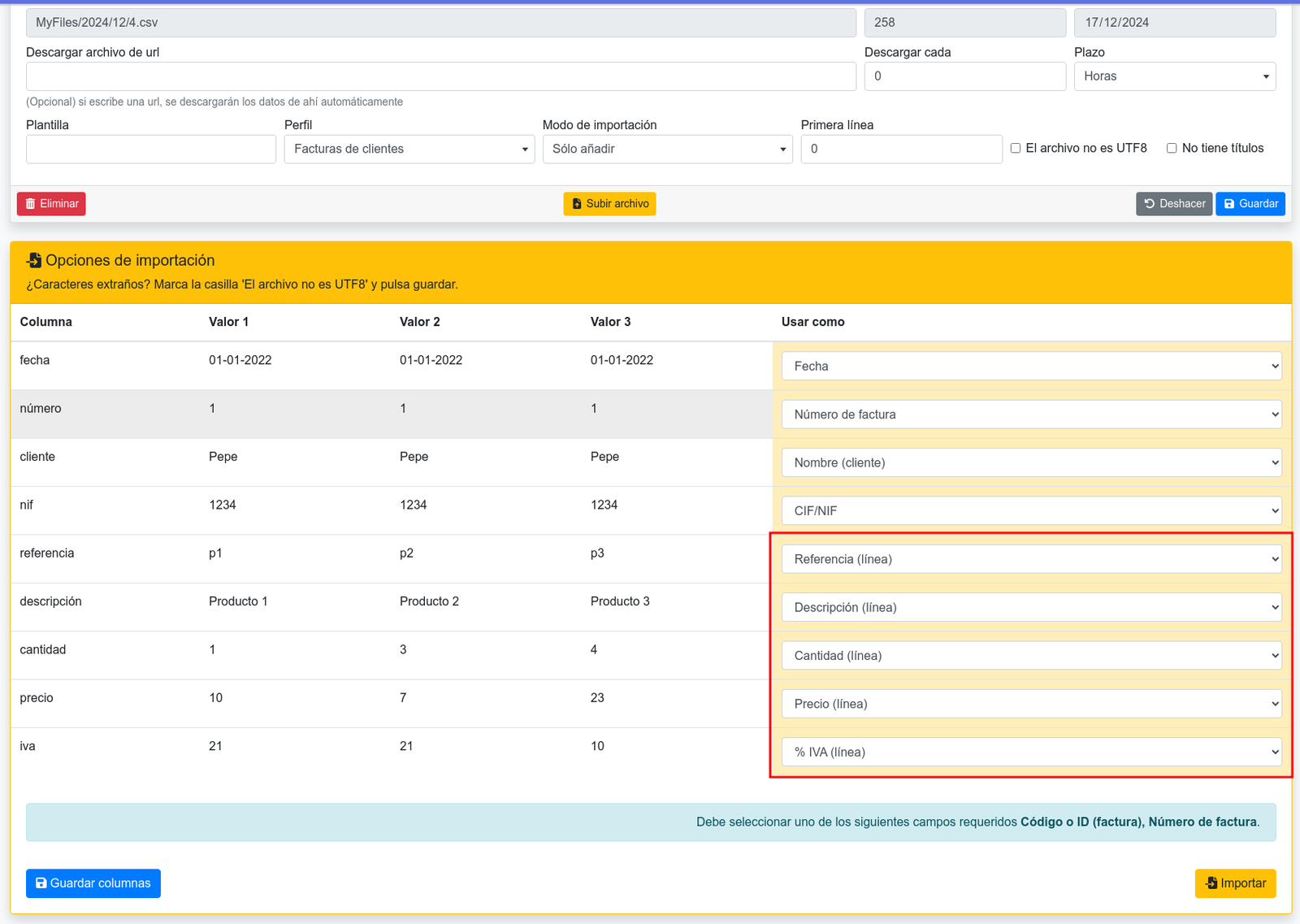
Si quieres importar las facturas con líneas incluídas, el archivo debe contener en la línea tanto los datos de la factura como los datos de la línea, es decir: fecha, código, nombre cliente, nif, descripción de la línea, precio, cantidad e IVA. Aquí tienes un ejemplo:

En este caso debes seleccionar las columnas de referencia, descripción, cantidad, precio e IVA.
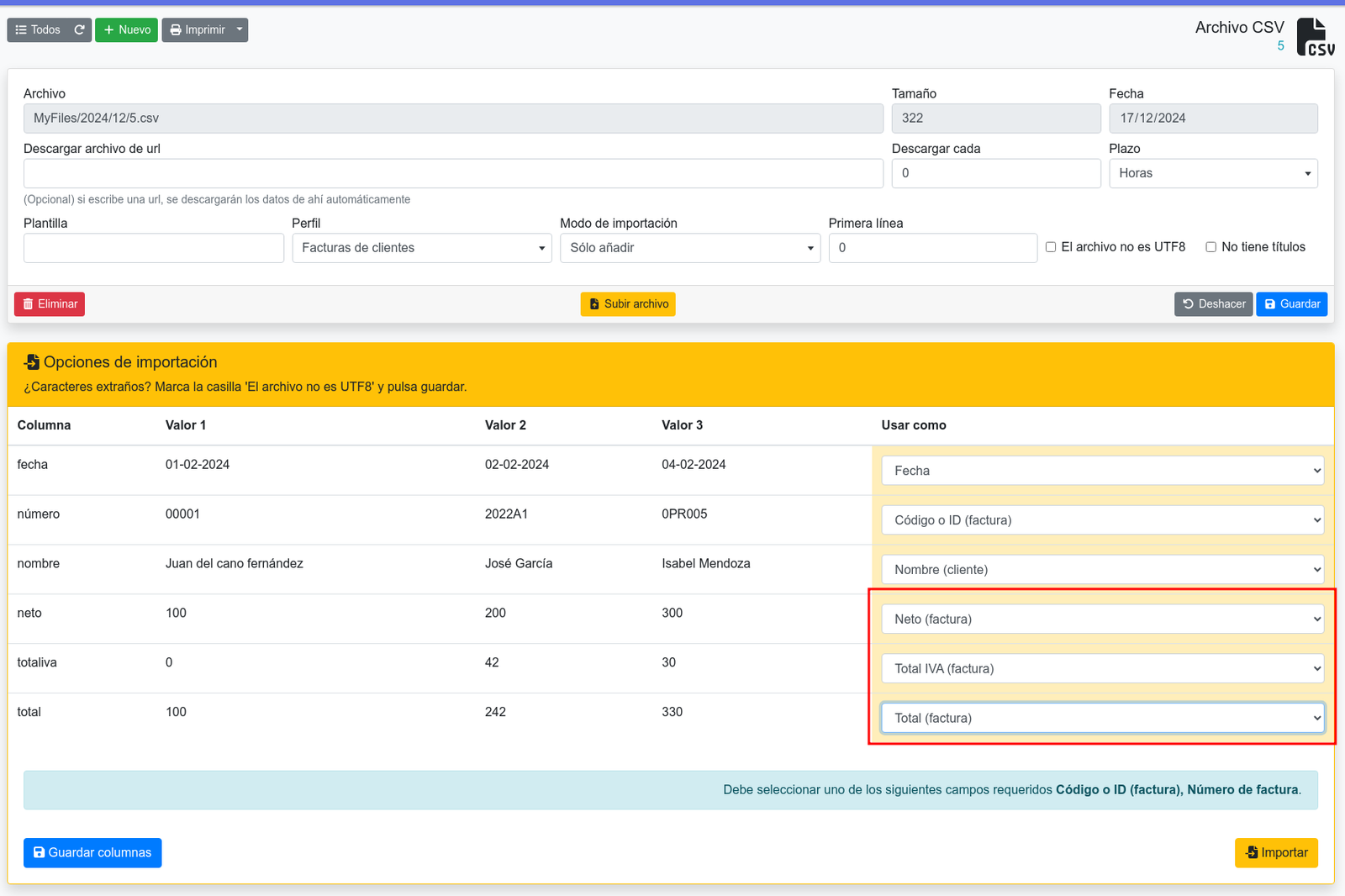
Importante: no selecciones las columnas de total (factura), neto (factura), ni total iva (factura), ya que esas columnas son para cuando queremos importar las facturas solamente con los totales. 📗 Facturas con totales (sin líneas) Si quieres importar las facturas con sus totales pero sin las líneas, es decir, solamente con una línea que incluya el neto, IVA y recargo de la factura. Entonces el archivo puede ser algo así:

Para importar solamente hay que seleccionar las columnas de neto (factura), total IVA (factura) y total (factura):
🈶 Caracteres extraños
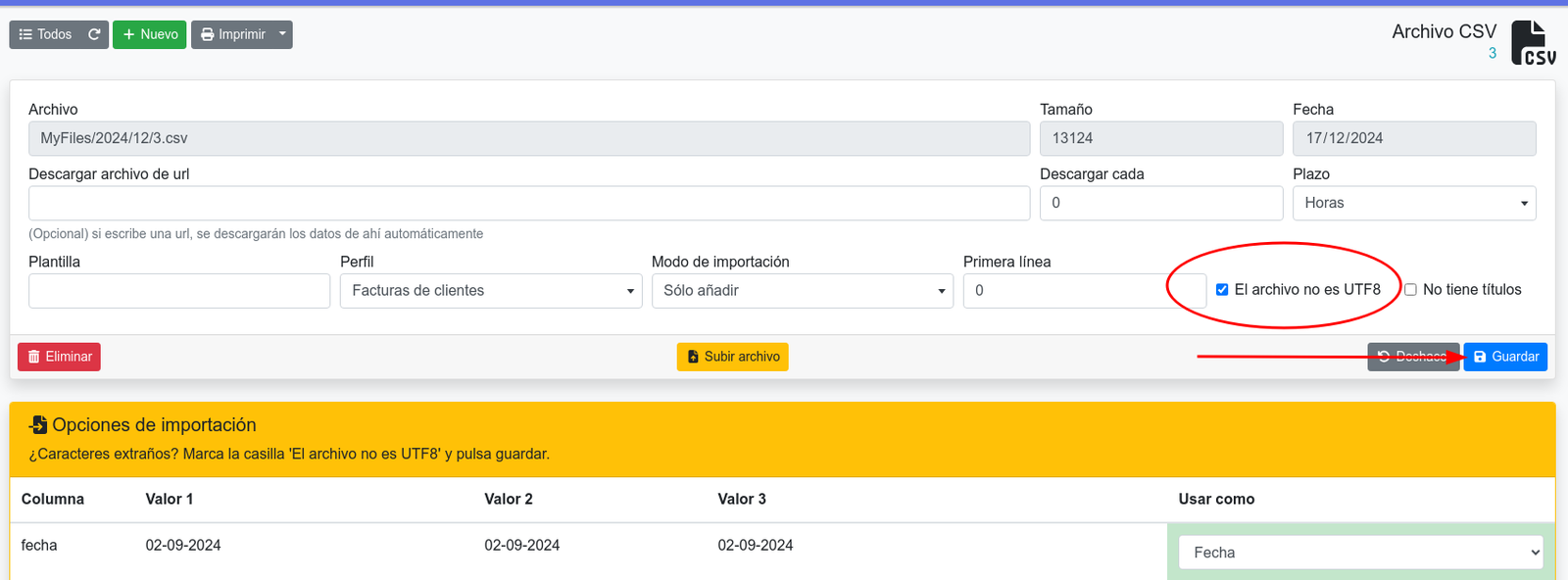
Si al copiar las facturas aparecen caracteres extraños, marca la casilla el archivo no es utf8.