Niveles de usuarios
A través de los grupos de usuarios gestionas qué páginas pueden ver y qué permisos tienen para modificarlas o eliminarlas. Si solo necesitas ocultar algunas columnas para ciertos usuarios, usa los niveles de usuario para ajustes más finos.
🔒 Establecer nivel de usuario
Desde el menú Administrador → Usuarios, abre el usuario que quieras modificar y en el campo nivel establece su valor. Este número va de 0 a 99 (0 = nivel más bajo; 99 = nivel máximo). Por ejemplo, los administradores suelen tener nivel 99. Pasos rápidos: Ve a Administrador → Usuarios Abre el usuario que quieras modificar Introduce un valor entre 0 y 99 en el campo nivel
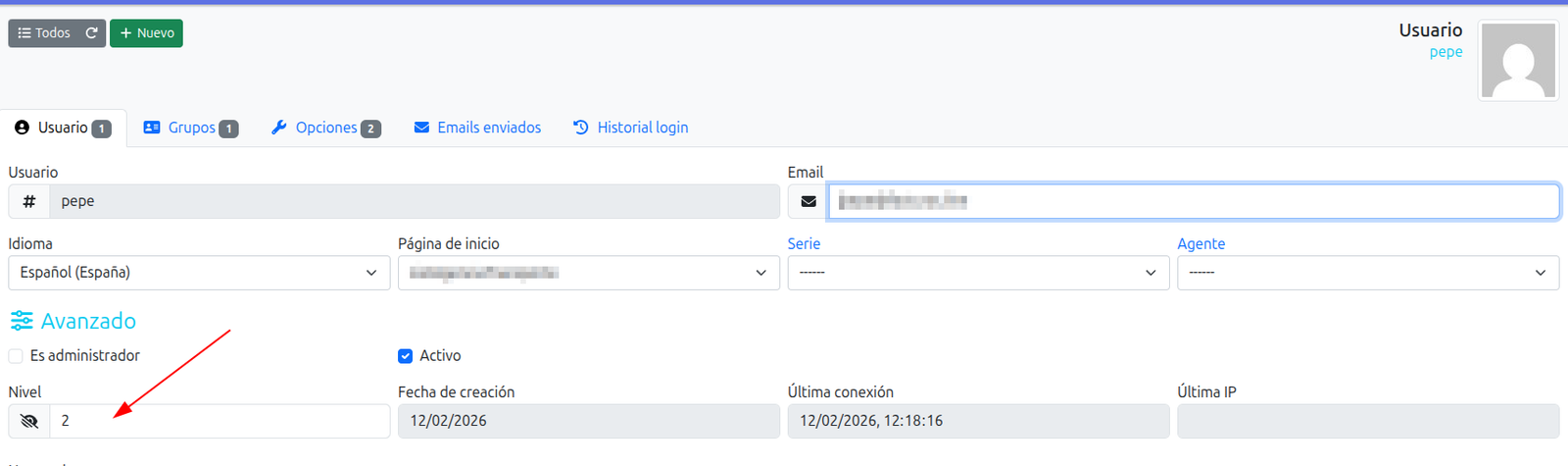
👁️ Ocultar campos en base al nivel
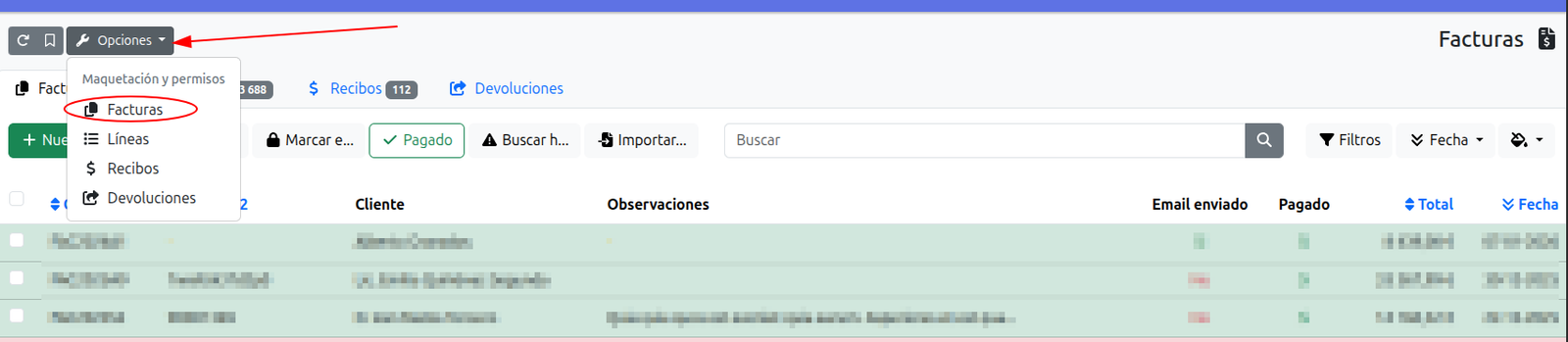
Si quieres ocultar un campo de un listado o formulario según el nivel del usuario, edita la configuración de la página correspondiente pulsando el botón Opciones. Por ejemplo, para ocultar la columna “Total” en el listado de facturas: En la página de listados, haz clic en el botón Opciones (arriba a la izquierda) y selecciona la página que quieres editar, por ejemplo Facturas.
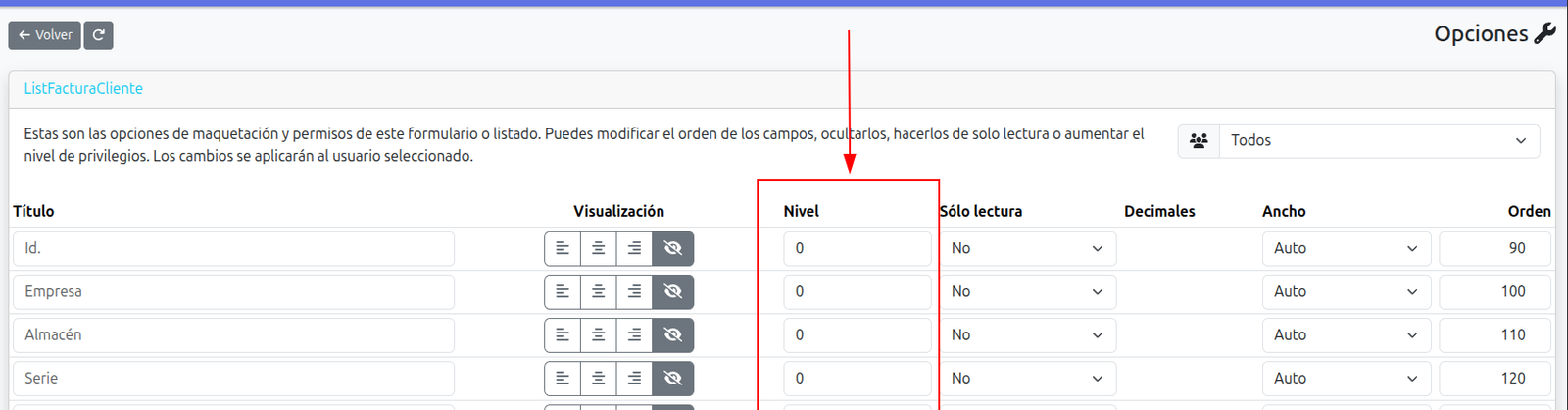
En la pantalla de edición, fíjate en la columna nivel y localiza el campo que quieres ocultar (en este caso, “Total”).
Para ese campo, establece el nivel mínimo que deben tener los usuarios para ver la columna. Solo los usuarios con nivel igual o superior podrán visualizarla. Guarda los cambios y pulsa el botón Volver (arriba a la izquierda) para regresar al listado.
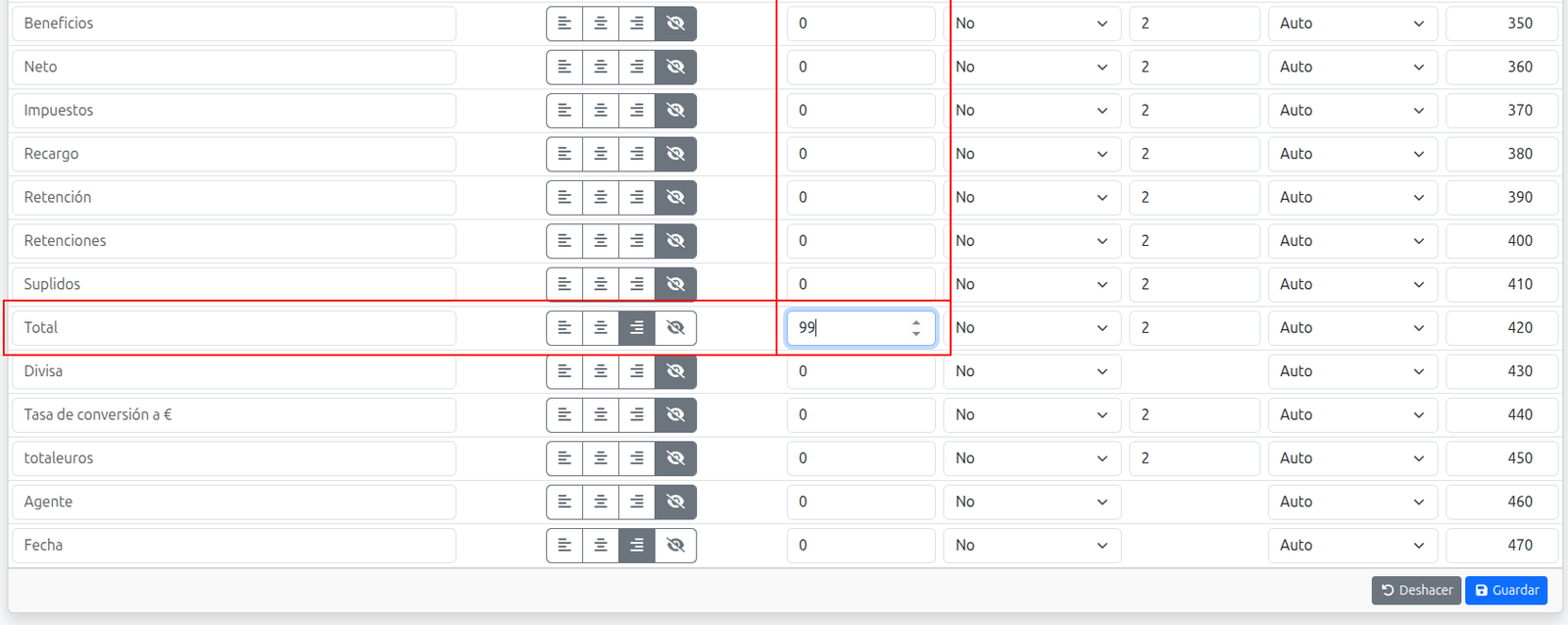
Consejo: usa los niveles para ajustes finos de visibilidad cuando los permisos por grupo resulten demasiado generales.
⚠️ Formularios especiales
Algunos formularios (edición de asientos, albaranes, facturas, pedidos y presupuestos) son especiales y no se pueden configurar desde Opciones. Su configuración se gestiona desde el panel de control.