Remesa de cobrament
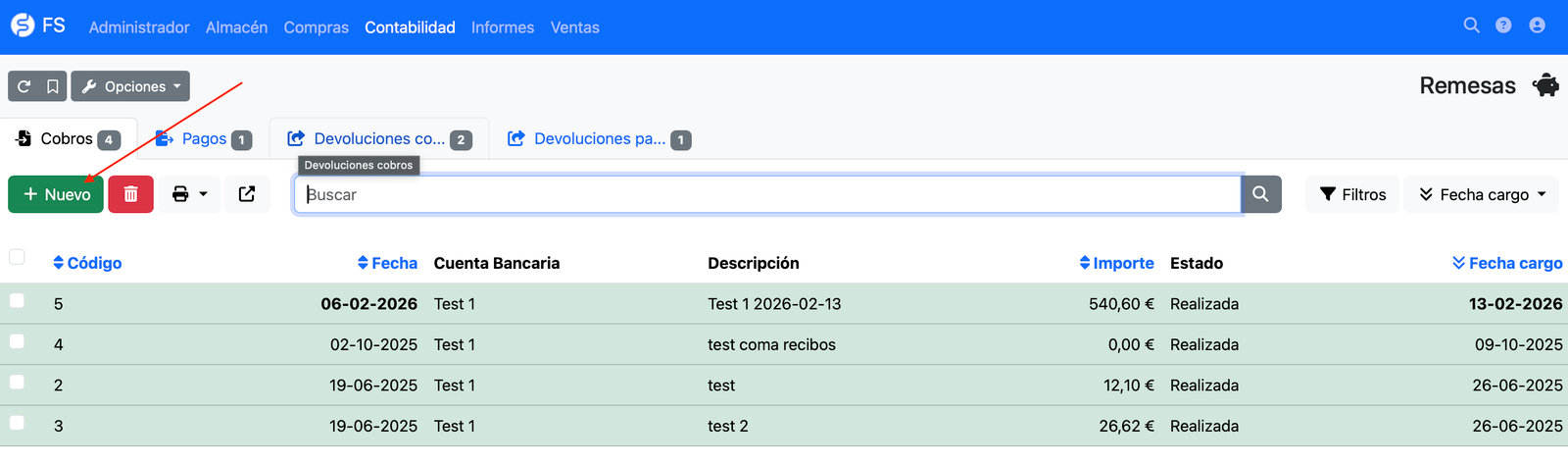
Aquesta documentació correspon al mòdul RemesasSEPA. Comprova si el tens activat des del menú d’administrador, mòduls. Pots crear remeses bancàries SEPA des del menú Contabilidad → Remesas. Prem el botó Nou per crear una remesa.
📝 Camps d’una remesa
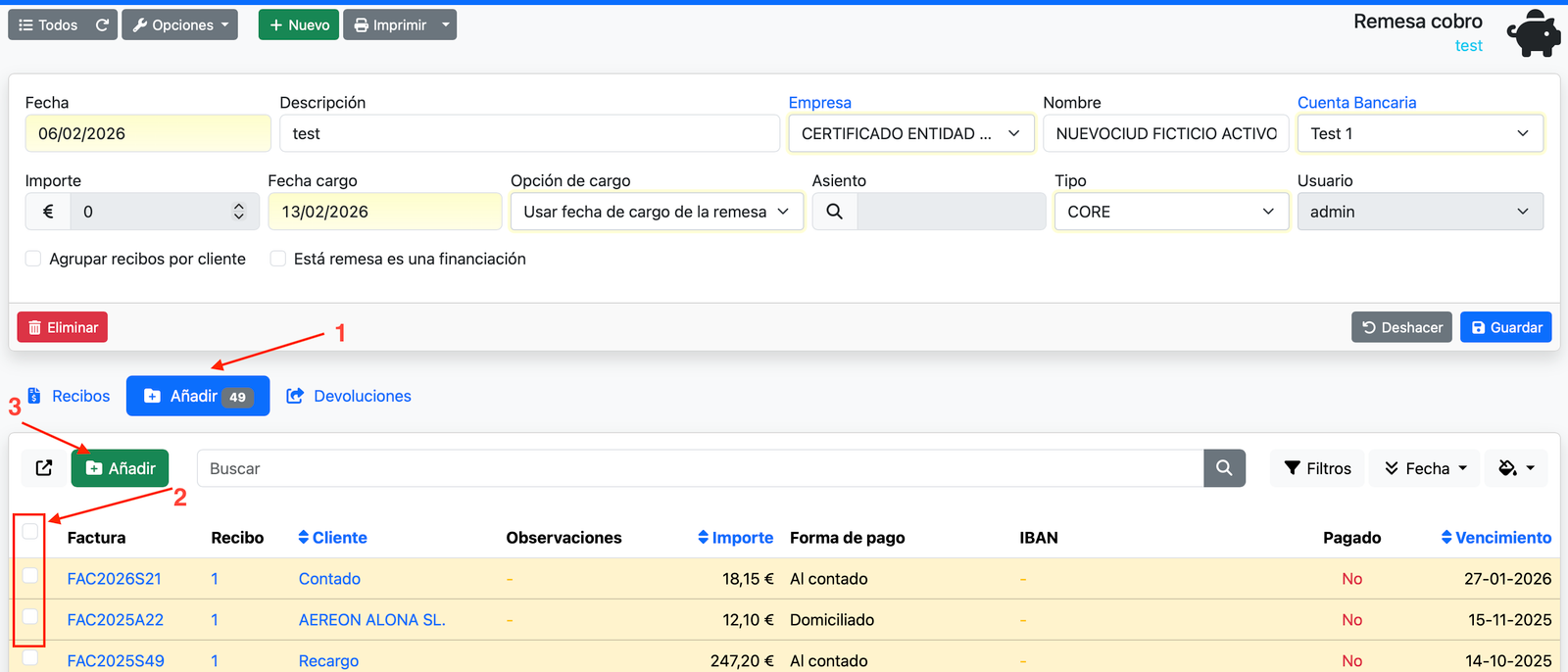
Data: data de creació de la remesa. Descripció: text curt per a ús intern, per exemple «cobrament de factures d’abril». No es mostrarà als clients ni al banc. Empresa: visible només si tens diverses empreses configurades. Nom: camp opcional. Si l’emplenes, substituirà el nom de la teva empresa; si no, s’utilitzarà el nom configurat. Creditor ID (opcional): identificador que et proporciona el banc. Compte bancari: compte de l’empresa on s’ingressarà els diners. Import: import total a ingressar al compte. Data càrrec: data en què es farà efectiu el cobrament. Agrupar rebuts per client: si ho marques, tots els rebuts del mateix client s’agruparan en una sola línia per reduir comissions. Assentament: en cobrar-se la factura es generarà el corresponent assentament comptable del cobrament. Tipus: core, cor1 o b2b. Usuari: usuari que va crear la remesa. És finançament?: si escau, afegeix el prefix FSDD a l’identificador de pagament.
📋 Afegir rebuts a la remesa
Un cop creada la remesa pots afegir tots els rebuts de factures de venda que vulguis des de la secció Afegir, sempre que no estiguin ja pagats. Marca els rebuts i prem el botó Afegir. Això vincularà el rebut a la remesa; podràs veure tant des de la remesa com des del rebut a quina remesa està vinculat.
⬇️ Descarregar l’XML de la remesa
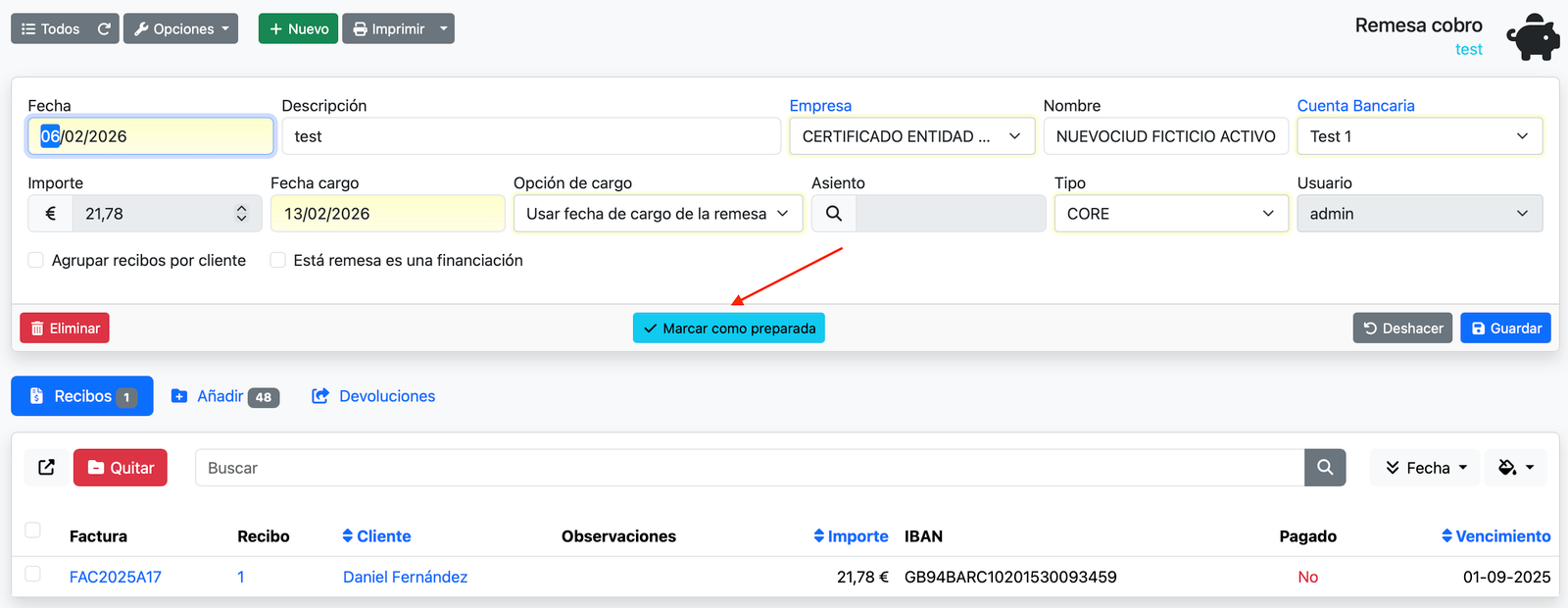
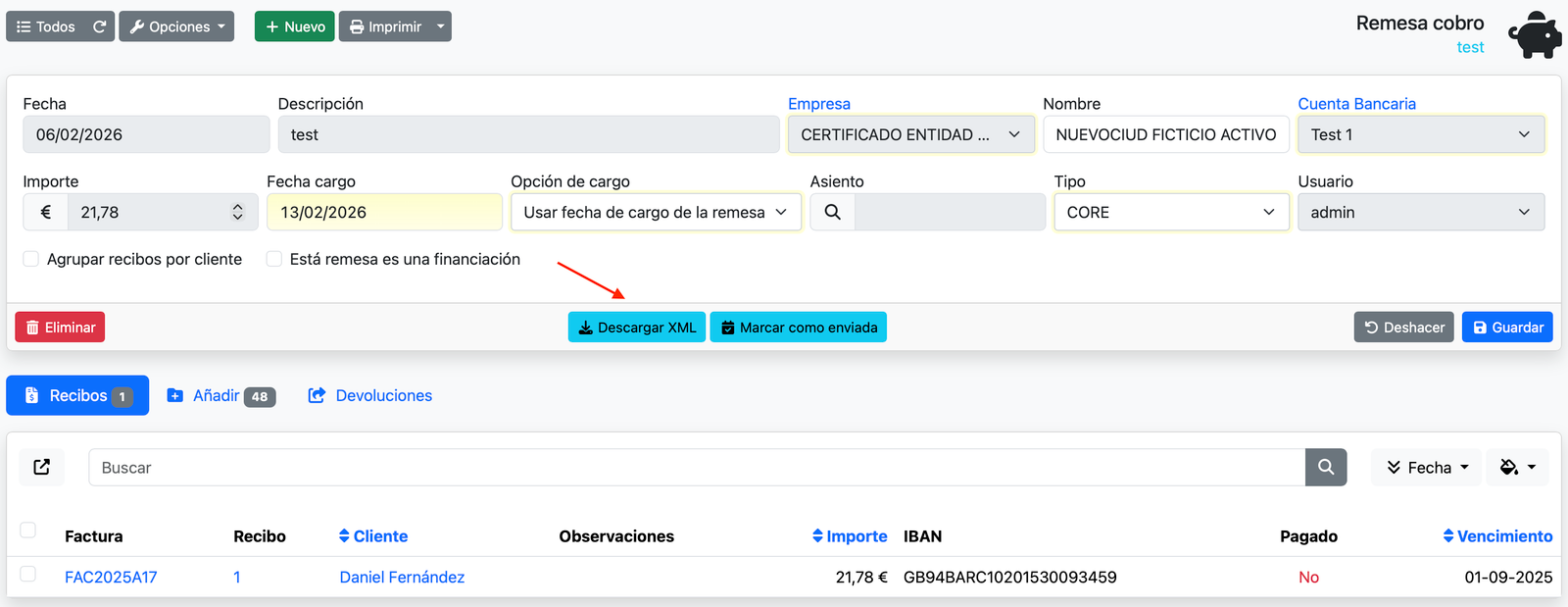
Quan hagis afegit tots els rebuts que vulguis incloure, prem el botó Preparada. A continuació podràs prémer Descarregar per obtenir el fitxer XML.
📨 Enviar la remesa al banc
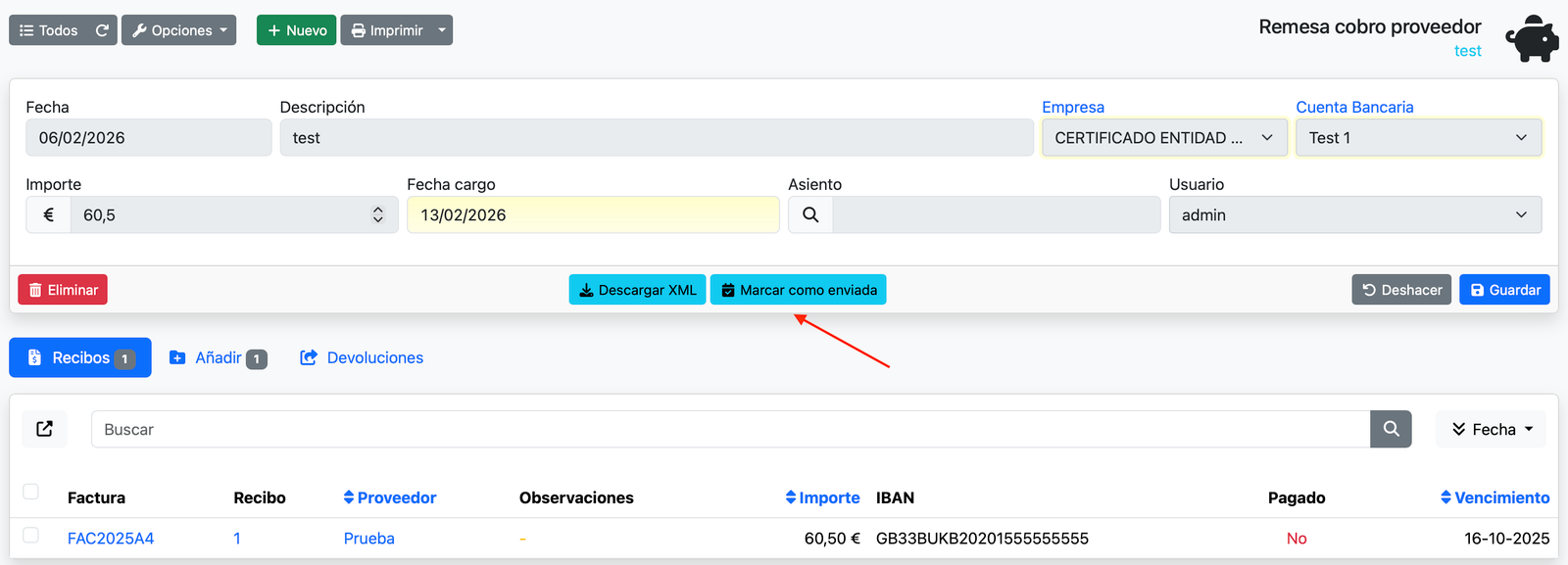
Entra al web del teu banc, ves a la secció de remeses i puja el fitxer XML que has descarregat. Després torna a la remesa a l’aplicació i marca-la com a Remesa enviada al banc.
✅ Marcar la remesa com a pagada
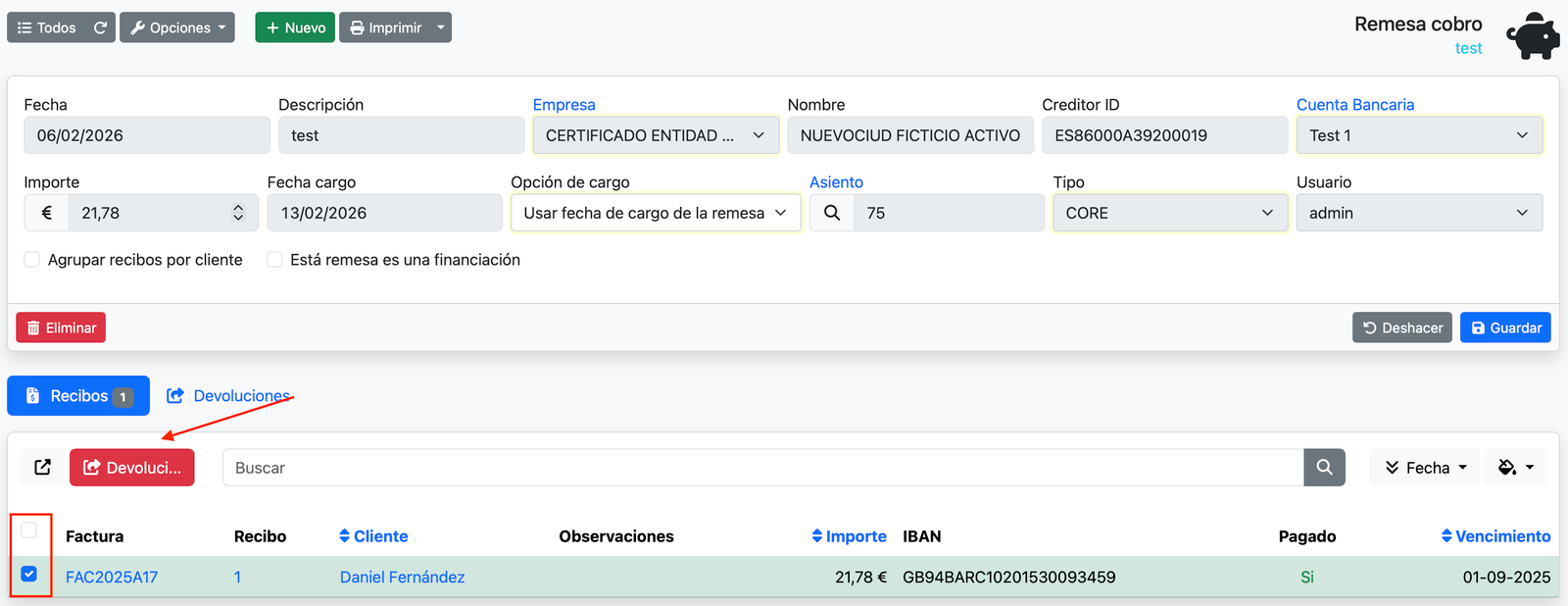
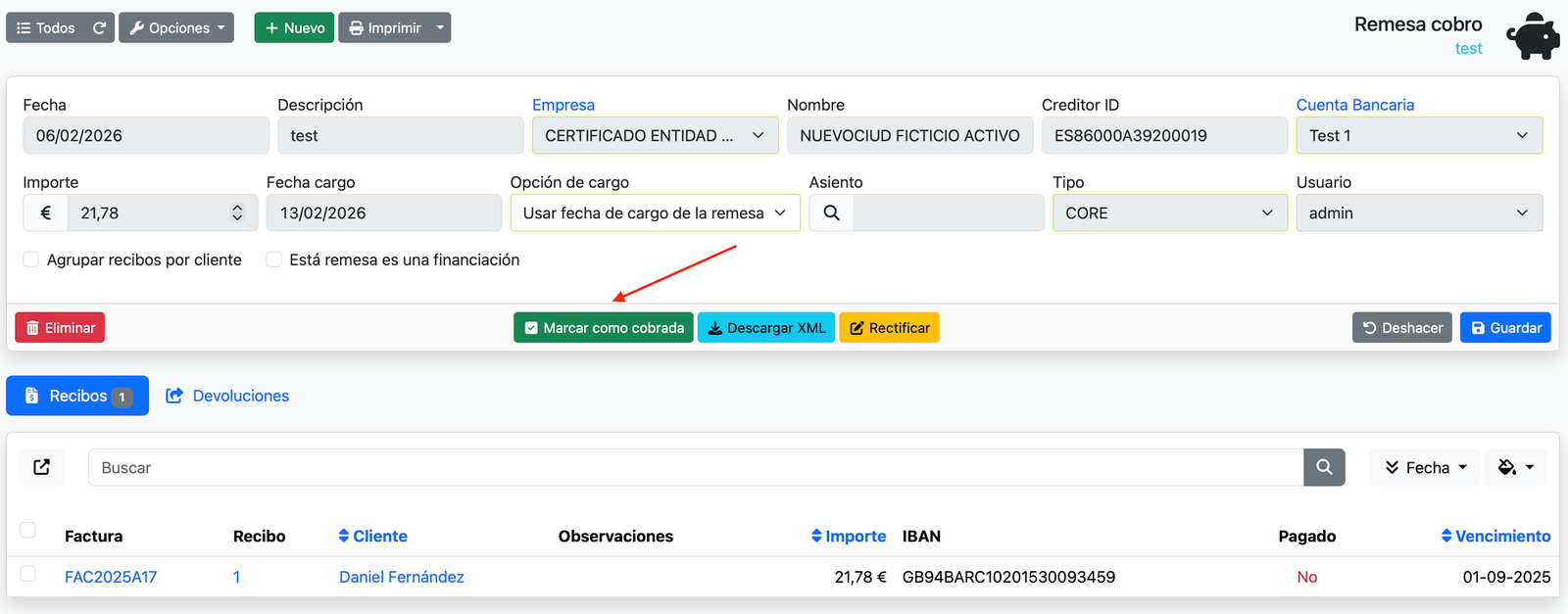
Quan hagis cobrat els rebuts de la remesa, obre la remesa i prem el botó Remesa cobrada. Això generarà l’assentament comptable de cobrament i vincularà tots els rebuts a aquest assentament. Nota: el botó Rectificar serveix per tornar enrere i deixar la remesa editable, de manera que puguis afegir o treure rebuts si la remesa era incorrecta. Però atenció: aquesta opció no és l’adequada per a rebuts retornats; per a això segueix l’apartat següent.
🚫 Rebuts impagats i devolucions
Un cop marcada la remesa com a cobrada, pots retornar un rebut marcant els rebuts que vulguis i fent clic al botó Devolució. Se’t demanarà confirmació i es crearà un assentament de devolució per a aquest rebut; a més, el rebut es traurà de la remesa.