Com configurar el portal de clients
Aquesta documentació correspon al mòdul PortalCliente. Comprova si el tens activat des del menú d’administrador, mòduls.
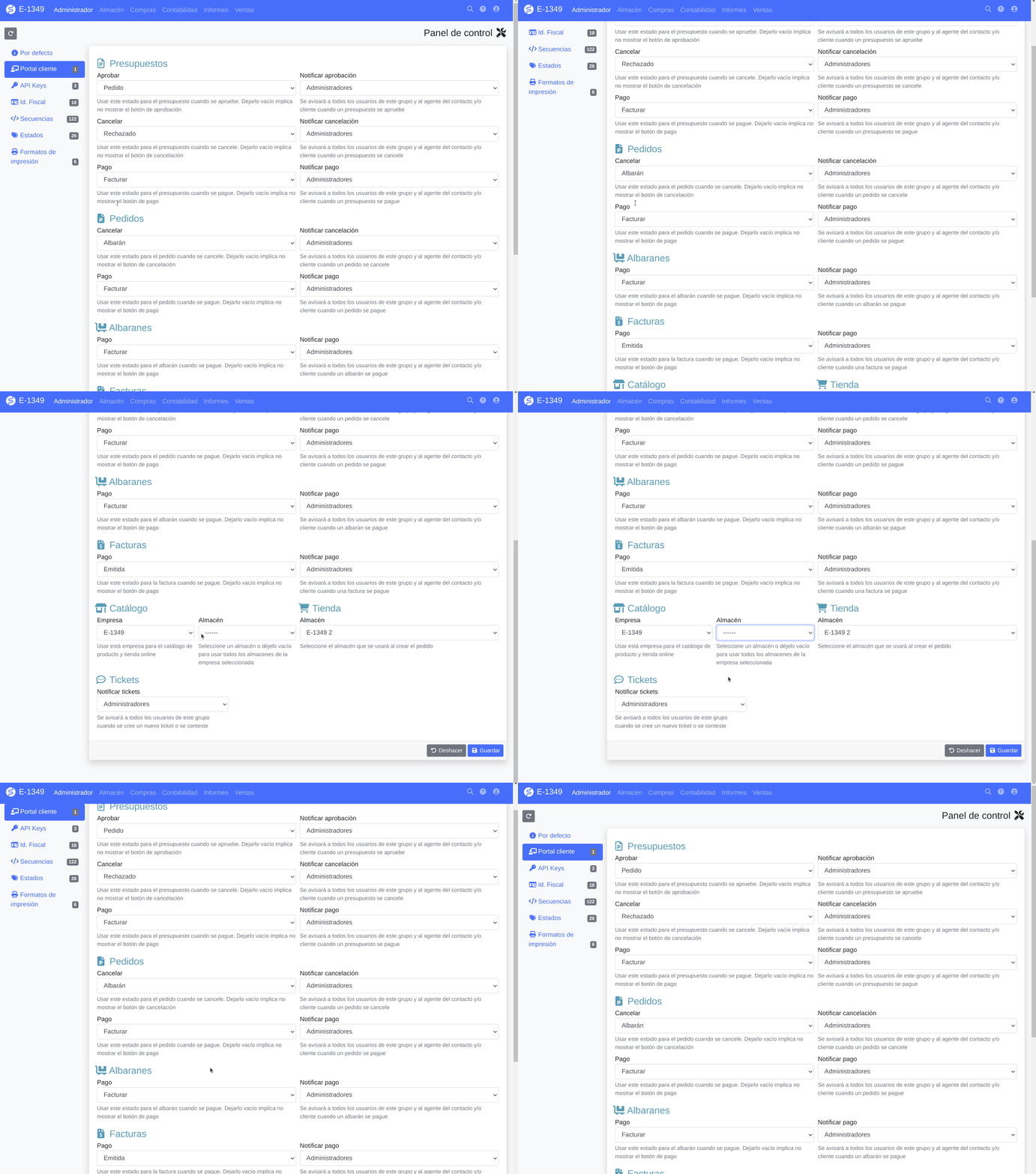
Al menú Administrador > Panell de control, a la pestanya de PortalCliente hi trobarem tot el necessari per configurar les preferències del nostre mòdul i part del seu comportament. Podrem veure seccions per a cada part del portal, i les opcions disponibles per a cada secció.
Pressupostos
Aprovar: aquest és l’estat del document que s’ha de posar quan un contacte aprovi el pressupost. Si no s’escull cap opció no apareixerà el botó. Notificar aprovació: quan el contacte aprovi el pressupost enviarem un email a tots els usuaris del grup seleccionat, així com un email a l’agent del contacte (si en té) i a l’agent del client (si en té). Si no s’escull cap grup només s’avisarà l’agent assignat (si en té). Cancel·lar: aquest és l’estat del document que s’ha de posar quan un contacte cancel·li el pressupost. Si no s’escull cap opció no apareixerà el botó. Notificar cancel·lació: quan el contacte cancel·li un pressupost enviarem un email a tots els usuaris del grup seleccionat, així com un email a l’agent del contacte (si en té) i a l’agent del client (si en té). Si no s’escull cap grup només s’avisarà l’agent assignat (si en té). Pagament: aquest és l’estat del document que s’ha de posar quan un contacte pagui el pressupost. Si no s’escull cap opció no apareixerà el botó. Notificar pagament: quan el contacte pagui el pressupost s’enviarà un email als administradors del grup; si no se selecciona cap grup no s’avisaran els administradors. També s’enviarà un email al client associat al pressupost per notificar per escrit el pagament; si, a més, l’estat seleccionat genera una factura, aquesta s’adjuntarà al mateix email.
Comandes
Cancel·lar: aquest és l’estat del document que s’ha de posar quan un contacte cancel·li la comanda. Si no s’escull cap opció no apareixerà el botó. Notificar cancel·lació: quan el contacte cancel·li una comanda enviarem un email a tots els usuaris del grup seleccionat, així com un email a l’agent del contacte (si en té) i a l’agent del client (si en té). Si no s’escull cap grup només s’avisarà l’agent assignat (si en té). Pagament: aquest és l’estat del document que s’ha de posar quan un contacte pagui la comanda. Si no s’escull cap opció no apareixerà el botó. Notificar pagament: quan el contacte pagui la comanda s’enviarà un email als administradors del grup; si no se selecciona cap grup no s’avisaran els administradors. També s’enviarà un email al client associat a la comanda per notificar per escrit el pagament; si, a més, l’estat seleccionat genera una factura, aquesta s’adjuntarà al mateix email.
Albarans
Pagament: aquest és l’estat del document que s’ha de posar quan un contacte pagui l’albarà. Si no s’escull cap opció no apareixerà el botó. Notificar pagament: quan el contacte pagui l’albarà s’enviarà un email als administradors del grup; si no se selecciona cap grup no s’avisaran els administradors. També s’enviarà un email al client associat a l’albarà per notificar per escrit el pagament; si, a més, l’estat seleccionat genera una factura, aquesta s’adjuntarà al mateix email.
Factures
Pagament: aquest és l’estat del document que s’ha de posar quan un contacte pagui la factura. Si no s’escull cap opció no apareixerà el botó. Notificar pagament: quan el contacte pagui la factura s’enviarà un email als administradors del grup; si no se selecciona cap grup no s’avisaran els administradors. També s’enviarà un email al client associat a la factura per notificar per escrit el pagament, i a més s’adjuntarà la factura a l’email enviat al client.
Catàleg
Empresa: has de seleccionar des de quina empresa es gestiona el catàleg que podrà veure el contacte. Magatzem: si no se selecciona cap magatzem es mostrarà l’estoc de tots els magatzems de l’empresa seleccionada. Si selecciones un magatzem específic només es mostrarà l’estoc d’aquest magatzem.
Botiga
Magatzem: quan el client fa una compra des del mode botiga es crea una comanda; aquesta comanda ha de pertànyer obligatòriament a un magatzem de l’empresa escollida al catàleg. Document: serveix per seleccionar el tipus de document que s’utilitzarà en fer una compra a la botiga en línia. Sèrie: la sèrie a utilitzar quan es fa una compra des de la botiga en línia.
Tiquets
Notificar tiquets: els contactes poden crear tiquets de suport per posar-se en contacte amb l’empresa; quan en creïn un de nou s’enviarà un email a tots els usuaris del grup, i passarà el mateix quan el client respongui el tiquet, ens avisarà que tenim comentaris sense llegir. Quan nosaltres responguem al tiquet, llavors enviem un email al contacte per avisar-lo. Si no s’escull cap grup no s’avisaran els administradors, però sí el contacte quan se li respongui. Nota: els grups d’usuaris utilitzats per a les notificacions els pots crear al menú Administrador > Usuaris, pestanya de Grups. Pots crear tants grups com necessitis, i posar-hi tots els usuaris que necessitis; a més, un usuari pot pertànyer a diversos grups. No cal afegir-li permisos al grup, no s’utilitzaran per a aquestes funcionalitats. Nota: dels estats dels documents en pots crear tants com necessitis des del menú Administrador > Panell de control, a la barra lateral Estats.