Atributos: tallas y colores
Puedes crear atributos, como tallas y colores, para usar en las variantes de los productos. Puedes ver la lista completa de atributos que tienes desde el menú Almacén → Atributos.
Crear un atributo
Para crear el atributo, desde el menú Almacén → Atributos, debe hacer clic en el botón nuevo.
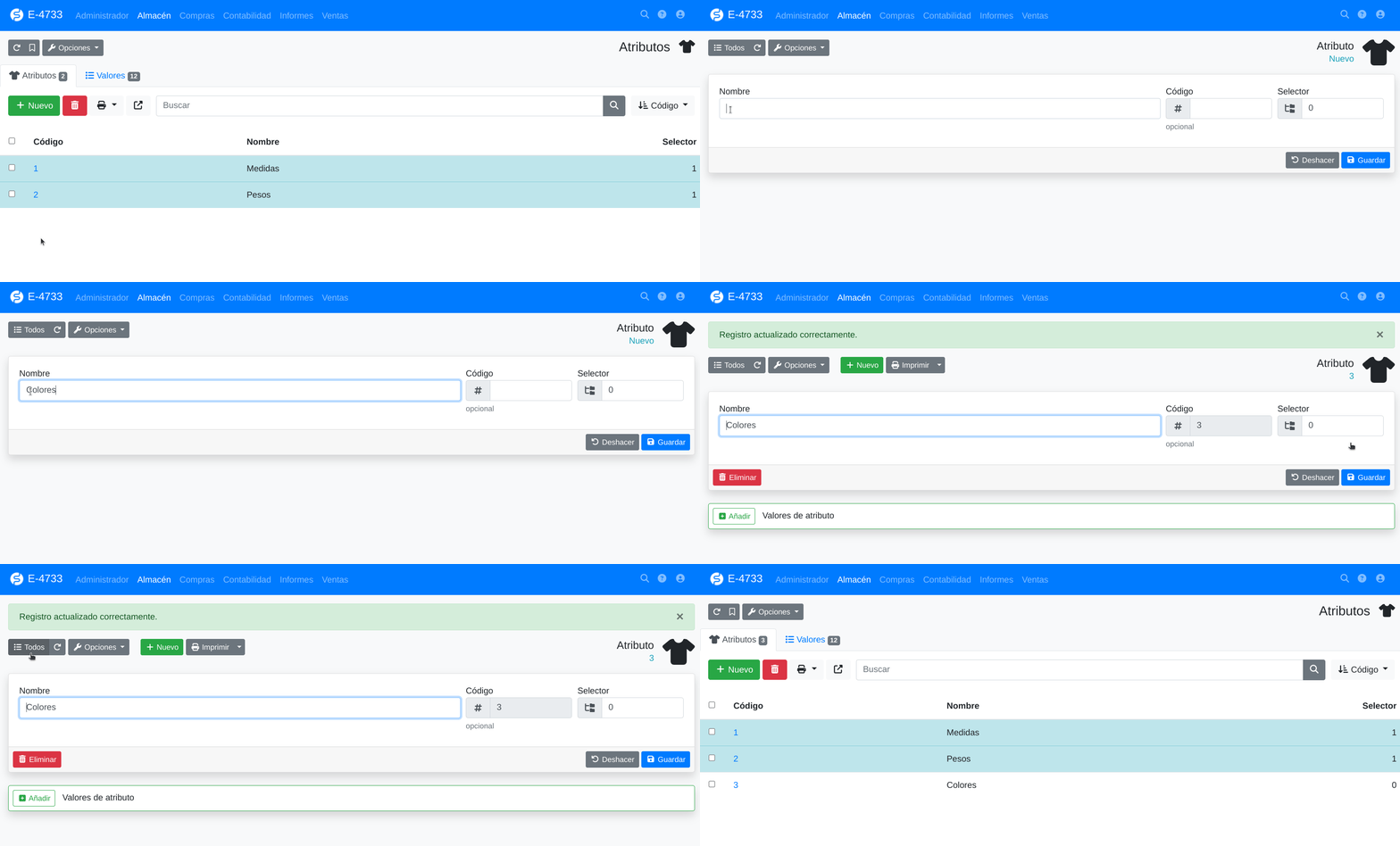
Se abrirá el formulario para crear un nuevo atributo. Los campos son: Código: (opcional) un código único para el atributo. No se puede repetir. Ejemplo: talla. Nombre: el nombre del atributo. Por ejemplo: Talla. Selector: Sirve para indicar en cual de los 4 atributos disponibles en la ficha del producto mostrar estos valores. Por ejemplo, en el atributo 1 queremos mostrar los colores, y en el atributo 2 las tallas. Si no rellenamos este campo todos los valores aparecerán en todos los atributos. Para finalizar haga clic en el botón guardar, abajo a la derecha.
Asignar valores a un atributo
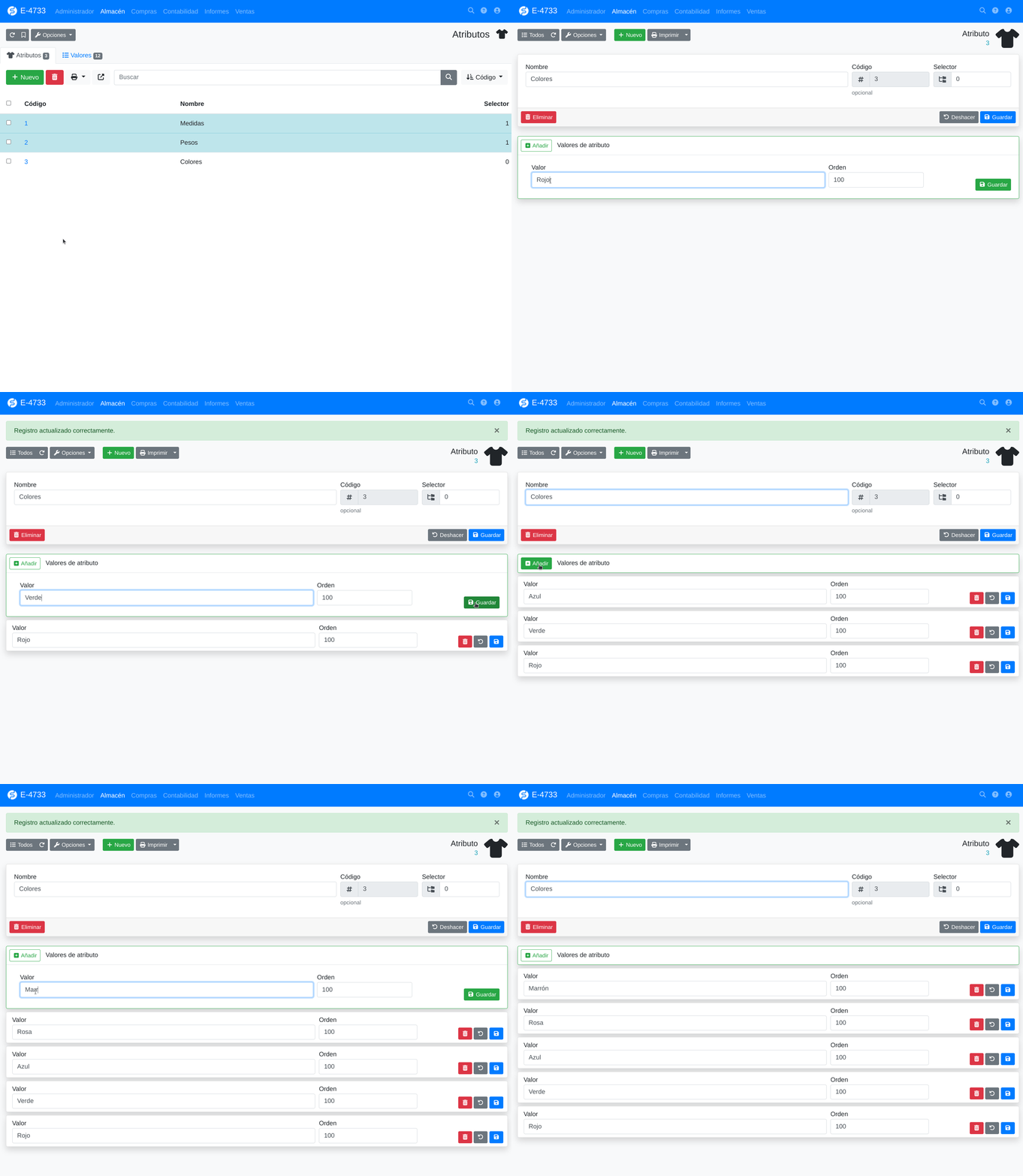
Para añadir valores al atributo debe hacer clic en el botón añadir situado en la parte inferior. Desplegará el formulario para añadir. Los campos del formulario son: Valor: el valor del atributo. Por ejemplo M, para la talla M. Orden: un número para ordenar los valores. Por defecto se ordenan alfabéticamente, pero si desea que por ejemplo la talla S aparezca antes que la M, deberá ponerle un orden menor a la talla S, por ejemplo 99. En esta imagen puede observar el orden que se ha asignado para este caso:
Usar atributos en productos o variantes
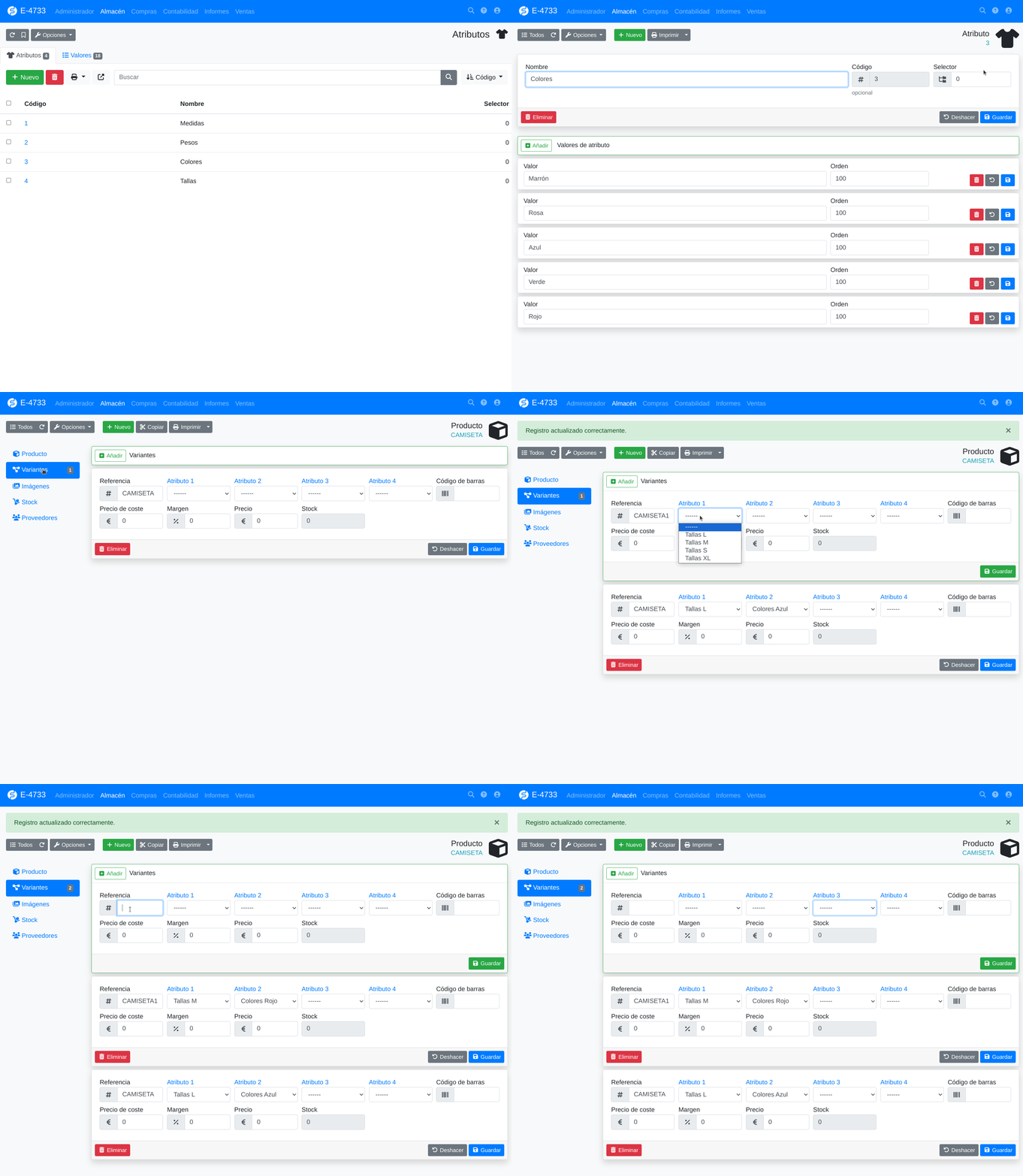
Si desea crear una variante para producto Camiseta1, sólo tendría que pulsar sobre el botón nuevo y crearla (ver imagen siguiente). Como podrá ver hemos puesto el atributo Tallas en el selector 1, y el atributo Colores en el selector 2. Ahora en la ficha del productos los valores de cada atributos solo aparecen aquellos que se pusierón en cada selector correcto. En cambio en el atributo 3 aparecen los valores de Medidas y pesos, ya que no tienen un selector vinculado.
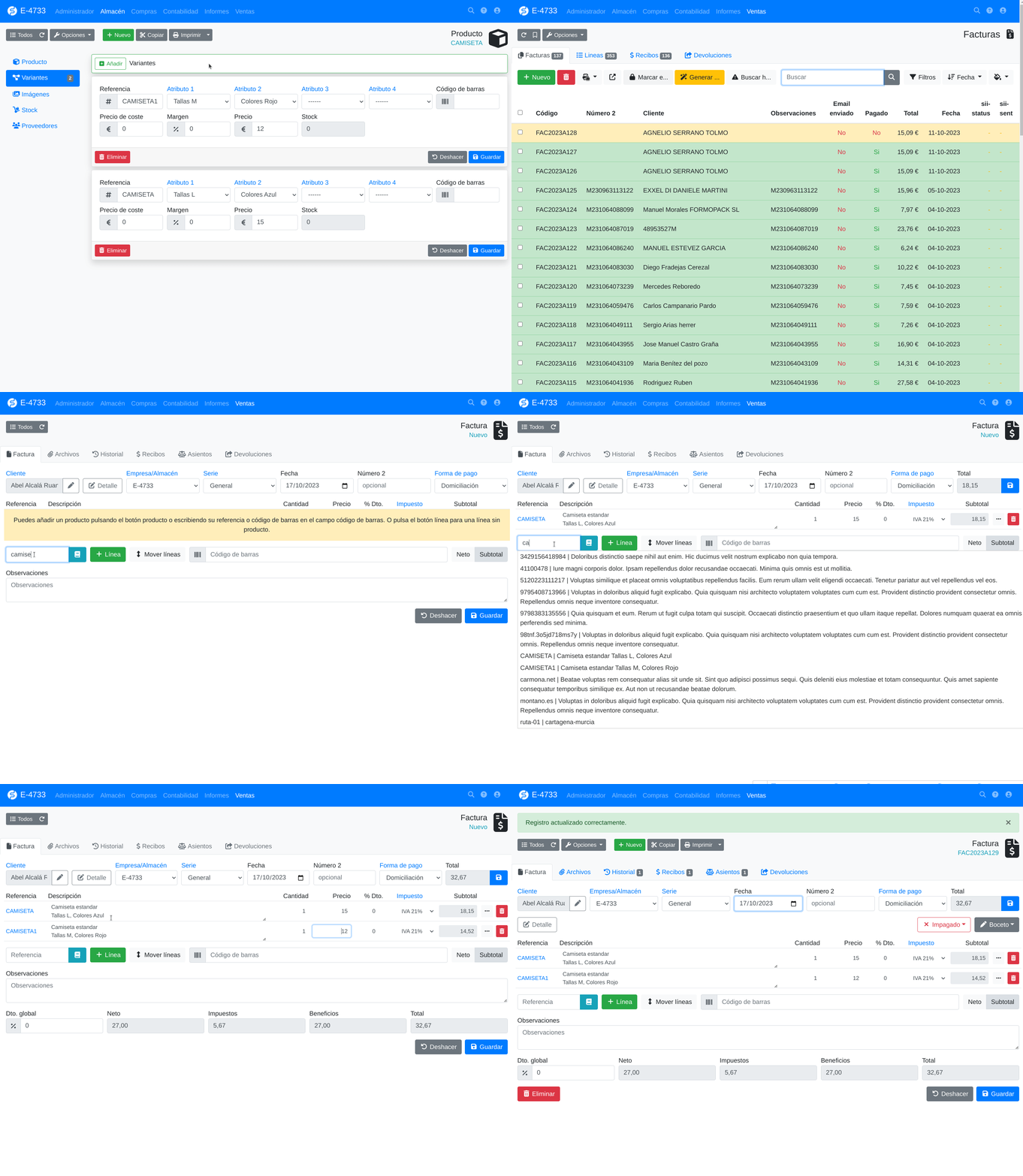
Como podrán observar en la imagen anterior hemos dado click al botón de nueva variante y hemos completado tanto los atributos para esta variante así como el campo Precio. Bien, este campo es el que usará FacturaScripts cuando utilicemos una referencia (como la de esta variante) para crear su albarán, presupuesto, pedido ó factura)